

ブロックエディターの使い方
紹介文(抜粋)
カテゴリーとタグ
下書きに戻す
コメントのオン/オフ
定型ブロック(パターン)
ブロックの先頭固定
レスポンシブなボタン
ページ内リンク
パララックス背景
画像をかさねて表示
動画のGIF化
メニューバーの追加
ホームの指定
その他

WordPressのブロックエディターはGutenberg(グーテンベルク)と呼ばれています。PC・スマホの双方で使えるように設計されている優れたエディターです。ホームページ特有の階層構造をうまく行き来できるようにも設計されています。テーマやプラグインによって豊富な機能拡張が行われてもいます。
ここでは純正WordPressの機能だけを紹介していきましょう。
基本操作
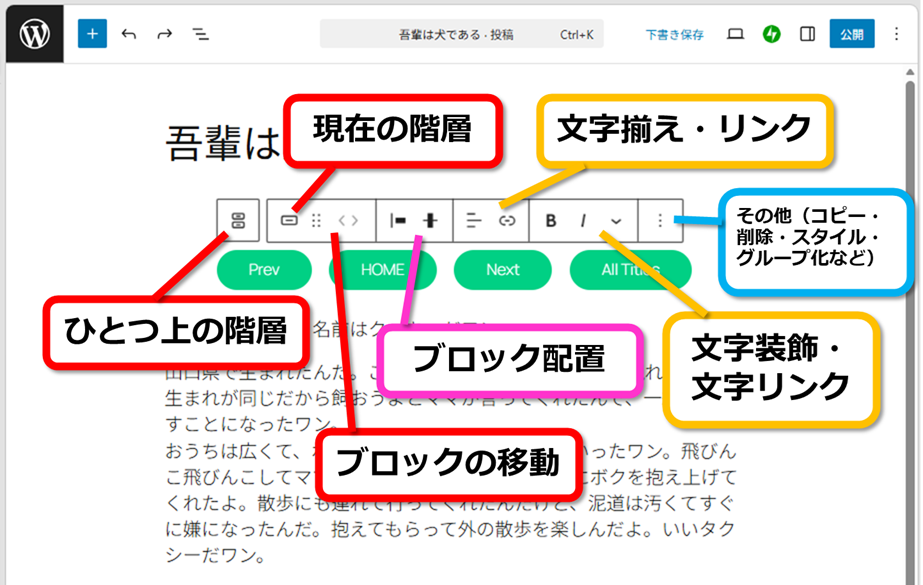
左端にひとつ上の階層(親ブロック)が表示されており、その横が現在の階層のブロックです。親ブロックのボタンを押すことでひとつ上の階層に移動することができます。ひとつ下の階層に移動することはできません。
ブロック間を移動する場合は、Gutenbergエディターを使うより、左サイドバーのツリー表示を利用したほうが便利でしょう。
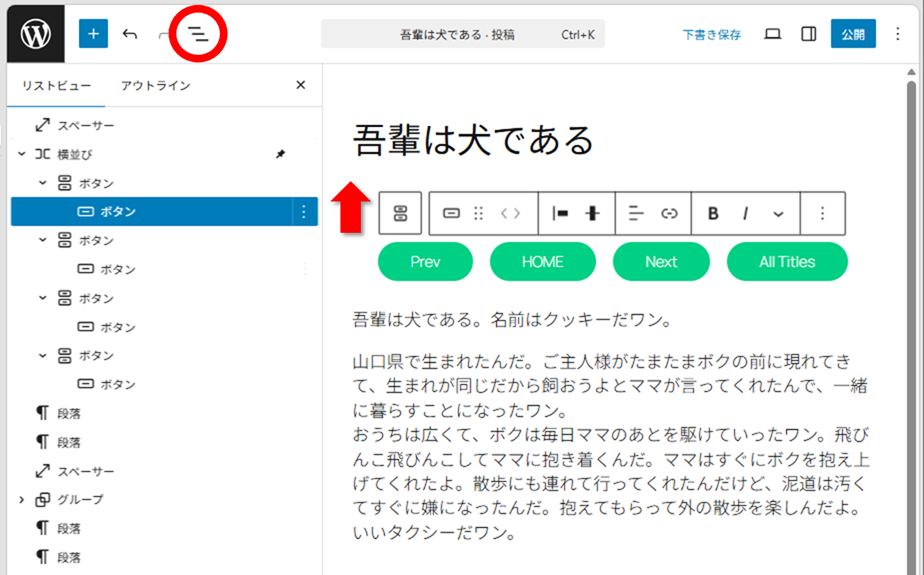
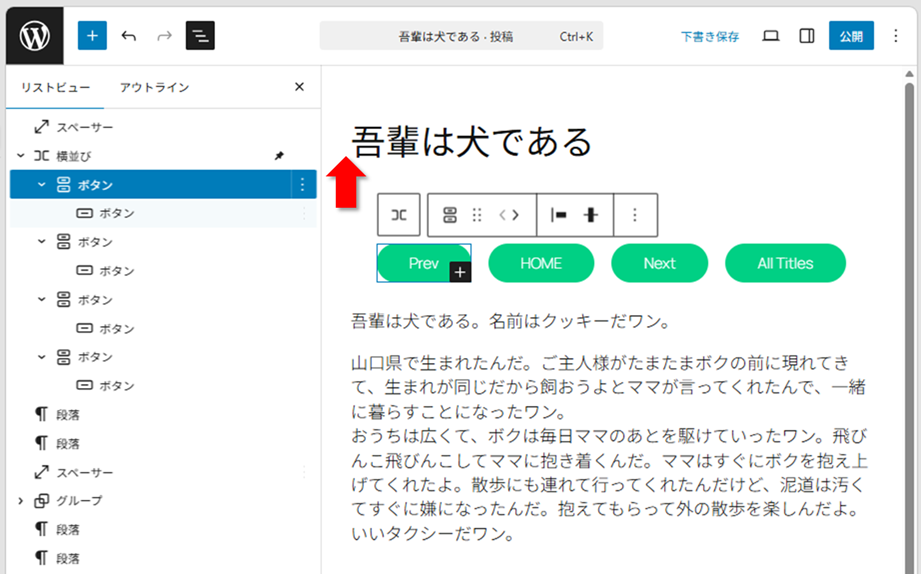
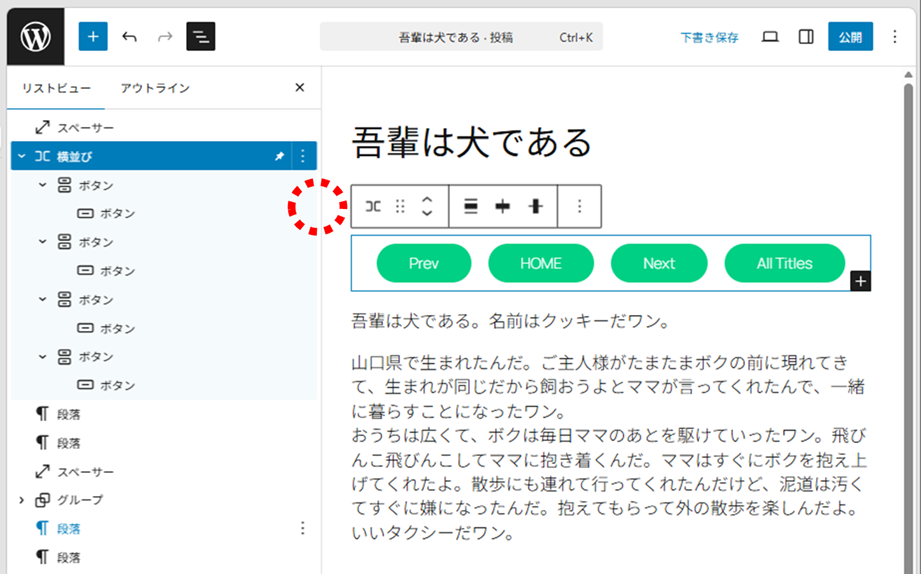
ブロックごとに表示されるボタンが違い、常に表示されているのは『ブロックの移動』までです。
ブロック配置以降はそのブロック固有のボタンが並び、そこから直感的な操作が行えるようになっています。こちらはおもに右サイドバーに表示されている項目です。
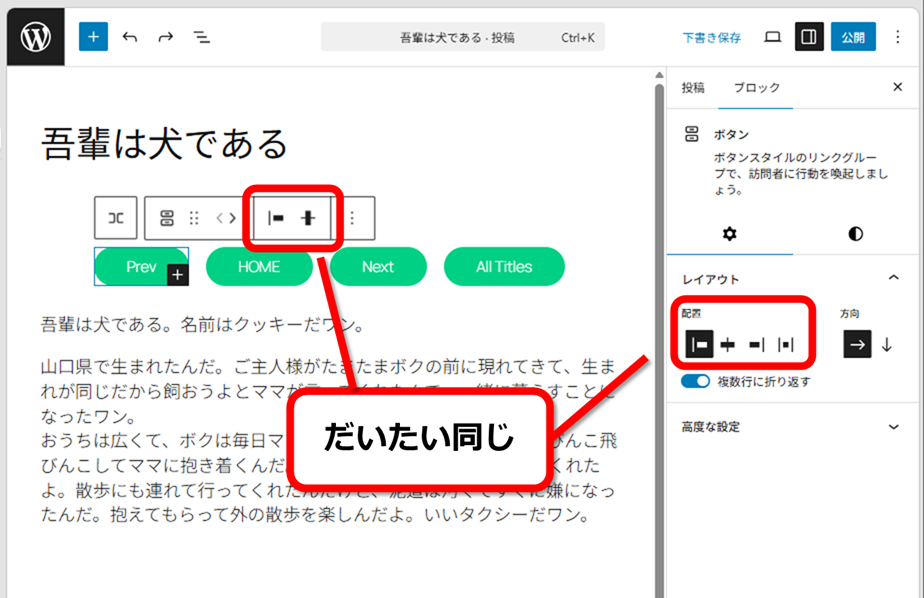
ボタンのひとつひとつを説明すると膨大な量になってしまうので、以下は隠れ技のような機能の紹介にとどめたいと思います。
Gutenbergエディターを一時的に消す
赤丸の部分をドラッグすると、エディターを一時的に消すことができます。
見えない部分を見る際に使いましょう。
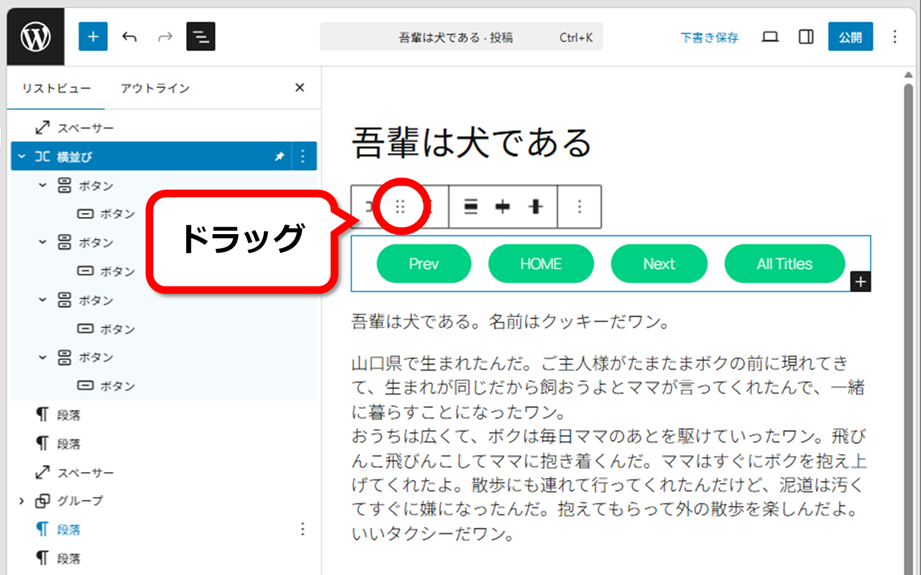
そのまま上下にずらすとブロックの順番を変更することができます。
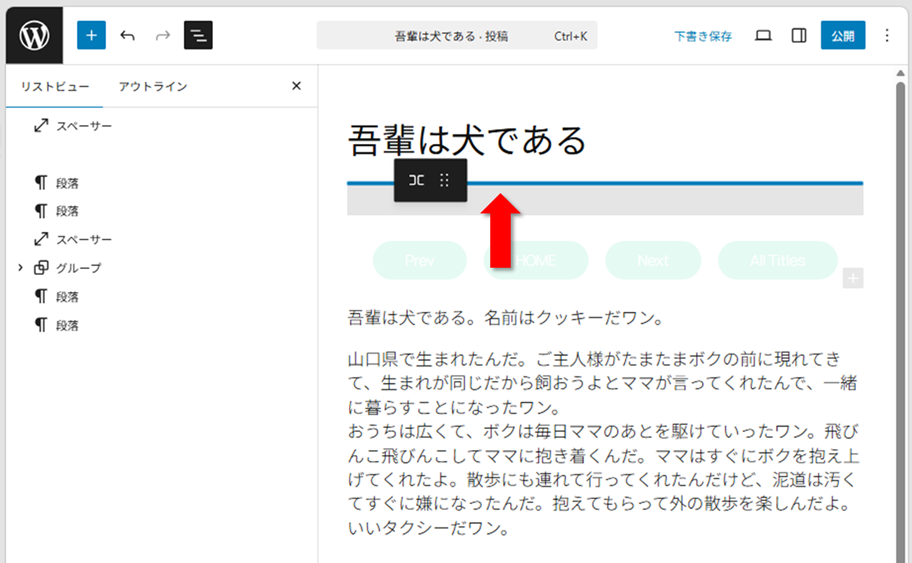
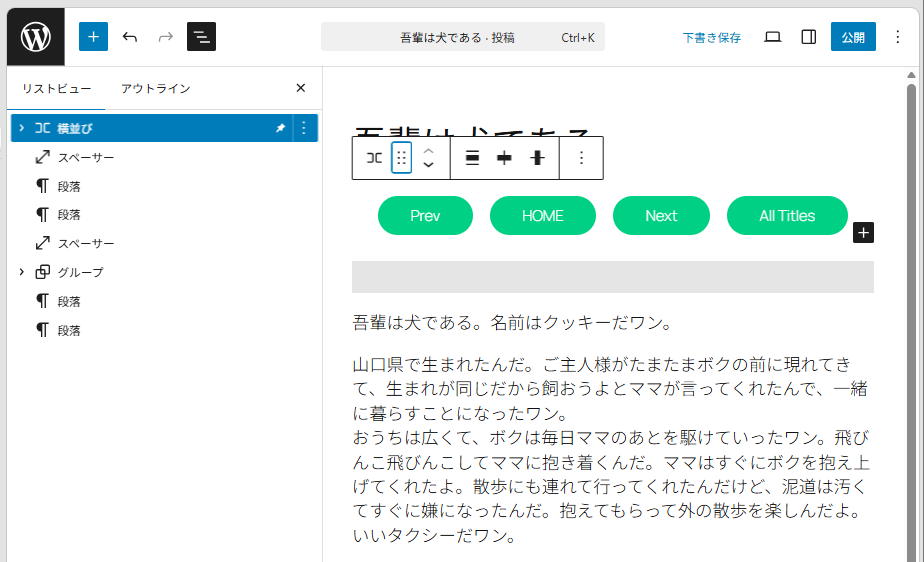
この方法は最上位のブロックを選択している時にしか使えません。
ブロックの移動
矢印ボタン(< >)を押すとブロックの位置が変えられます。
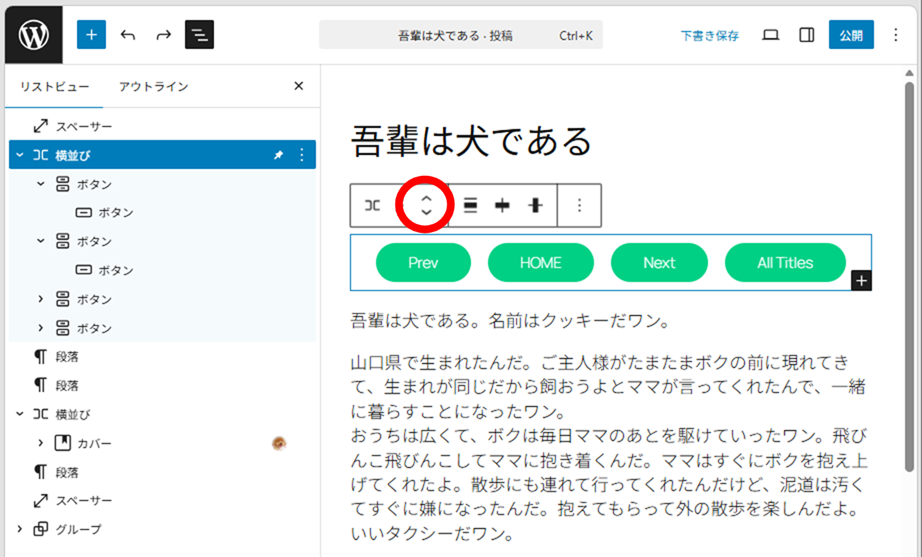
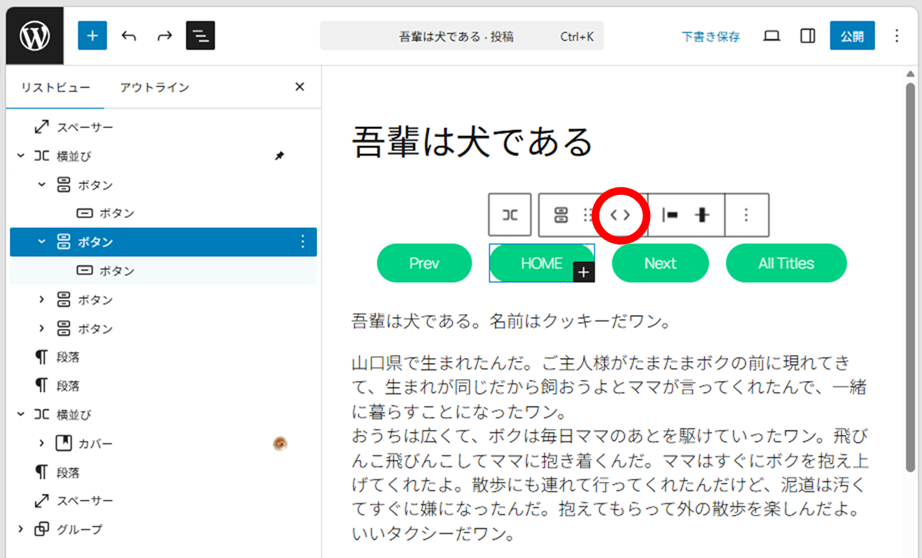
ブロックによって、矢印の向きが変わります。
ドラッグ&ドロップでも位置を変えることができます。
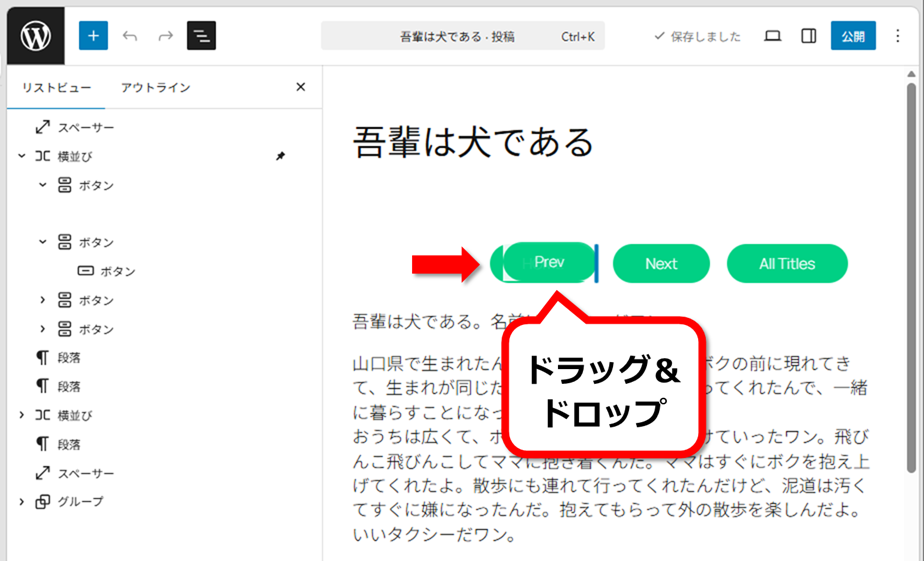
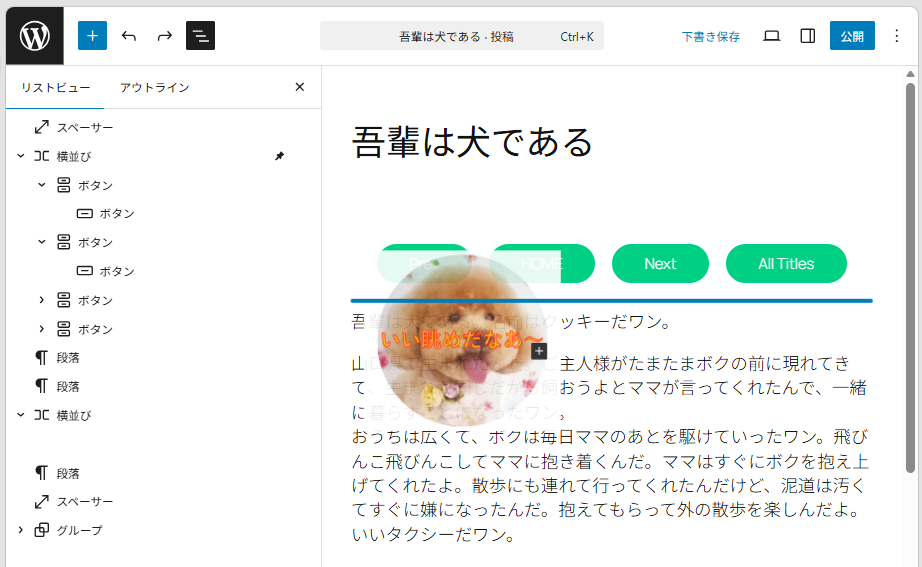
この方法は  アイコンが表示されないと行えないので、段落ブロックでは使えません。矢印ボタンを使うか、ひとつ前のセクションで説明した方法(
 ボタンをドラッグしながら移動する)を行うようにしましょう。
ブロックの変換
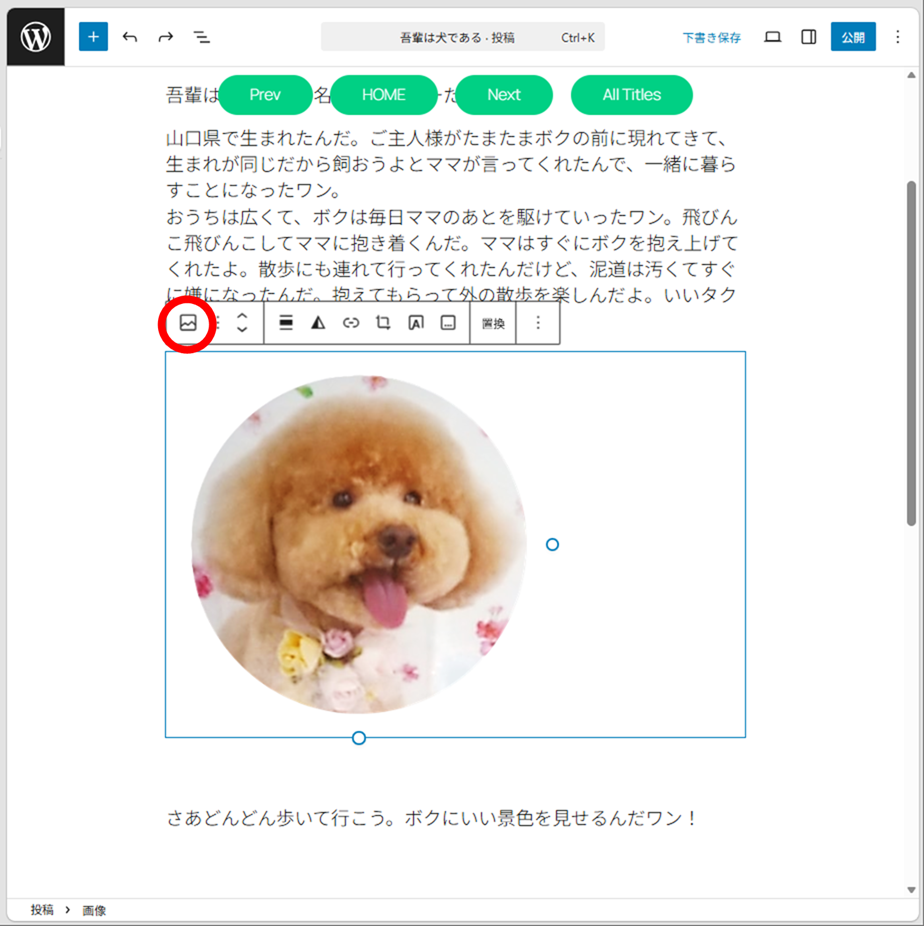
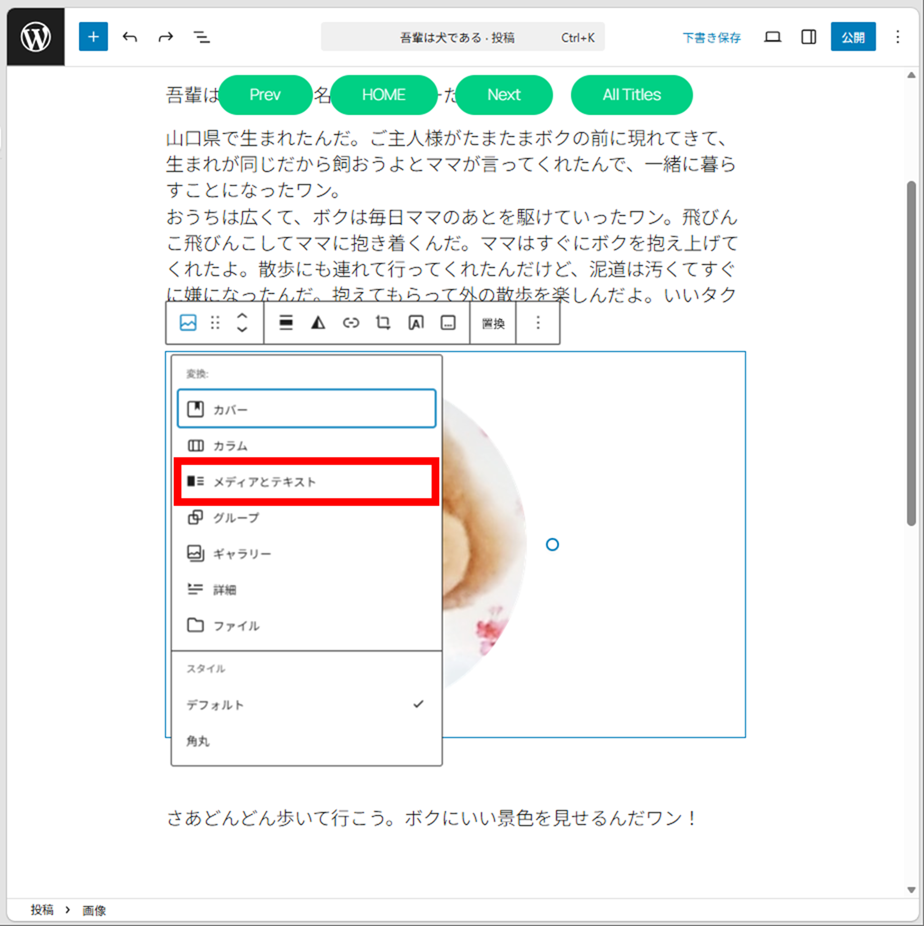
現在の階層ブロックを押すと、ブロックを変換することができます。
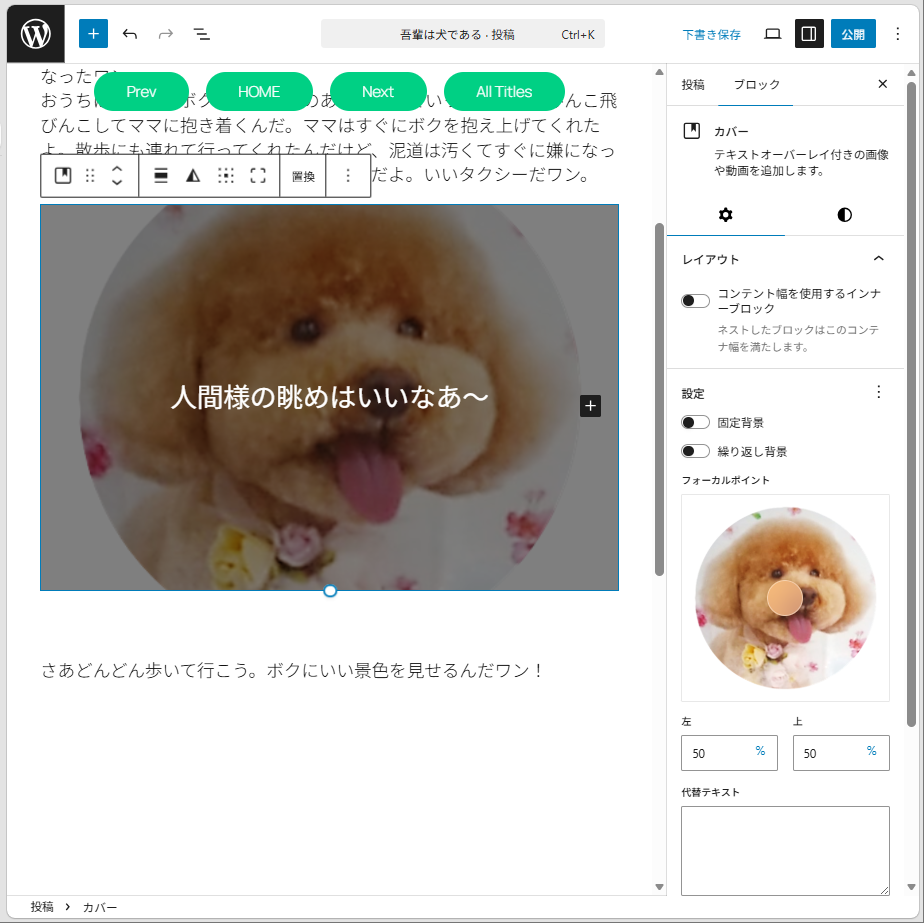
画像に文字をかぶせる
ボタンひとつで画像を『カバー』のブロックに変換できます。
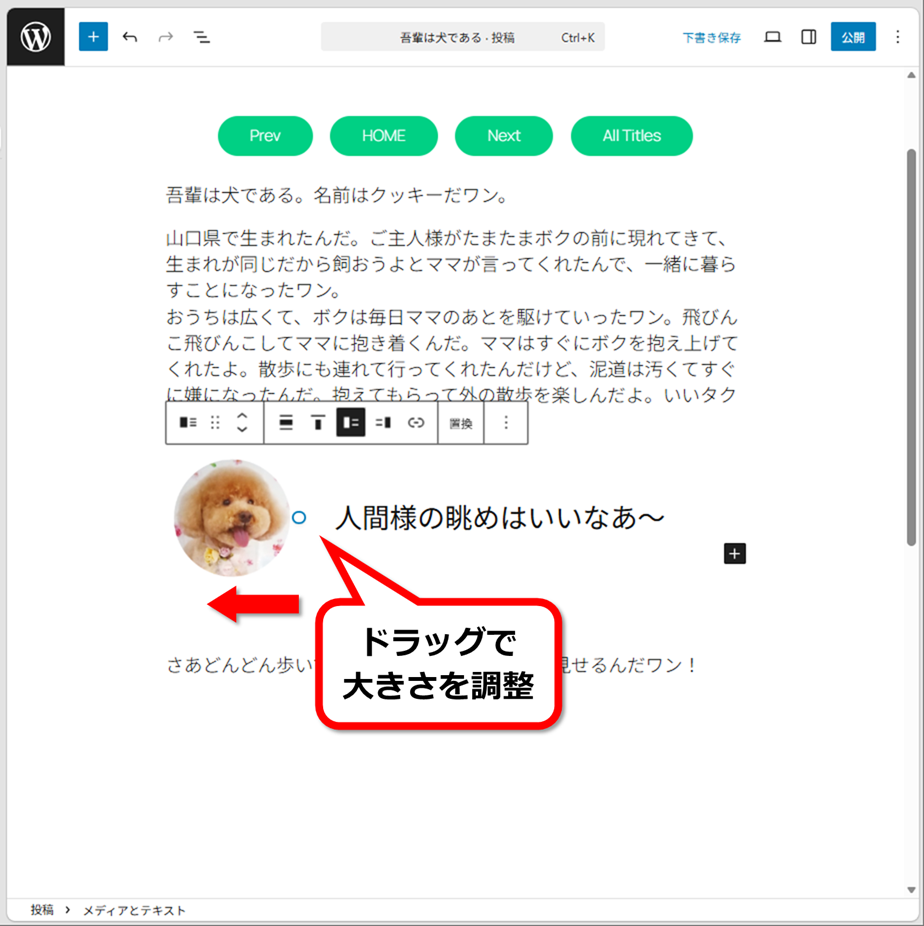
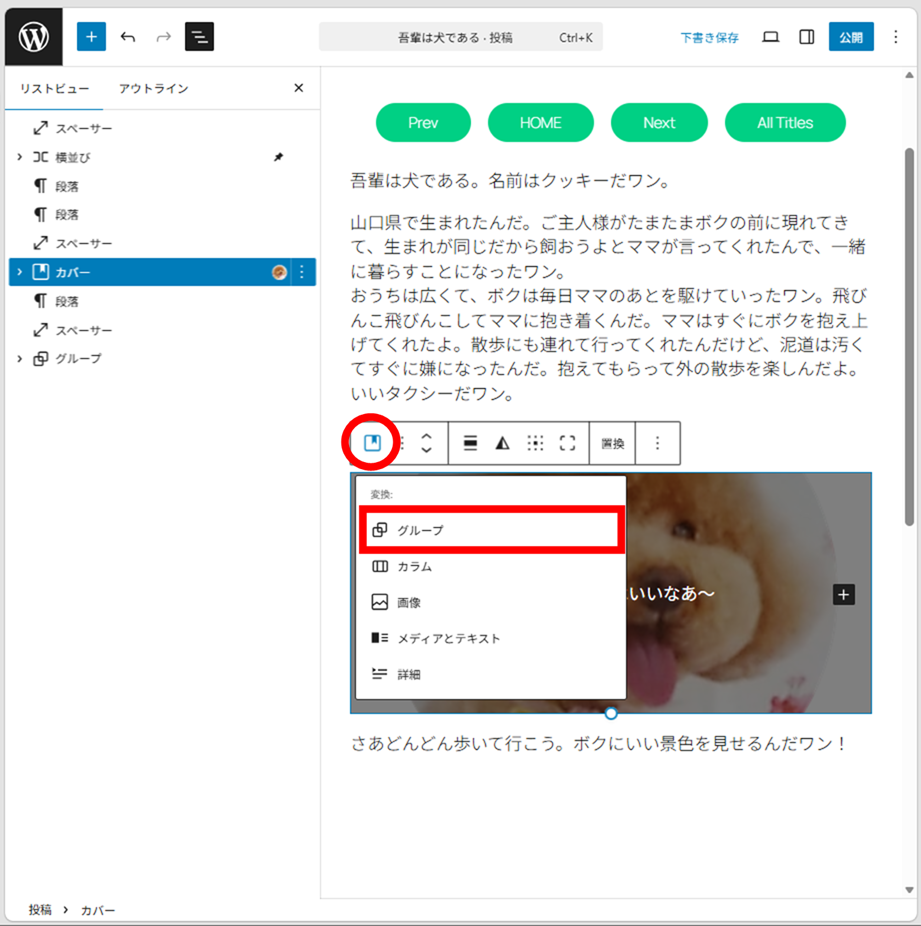
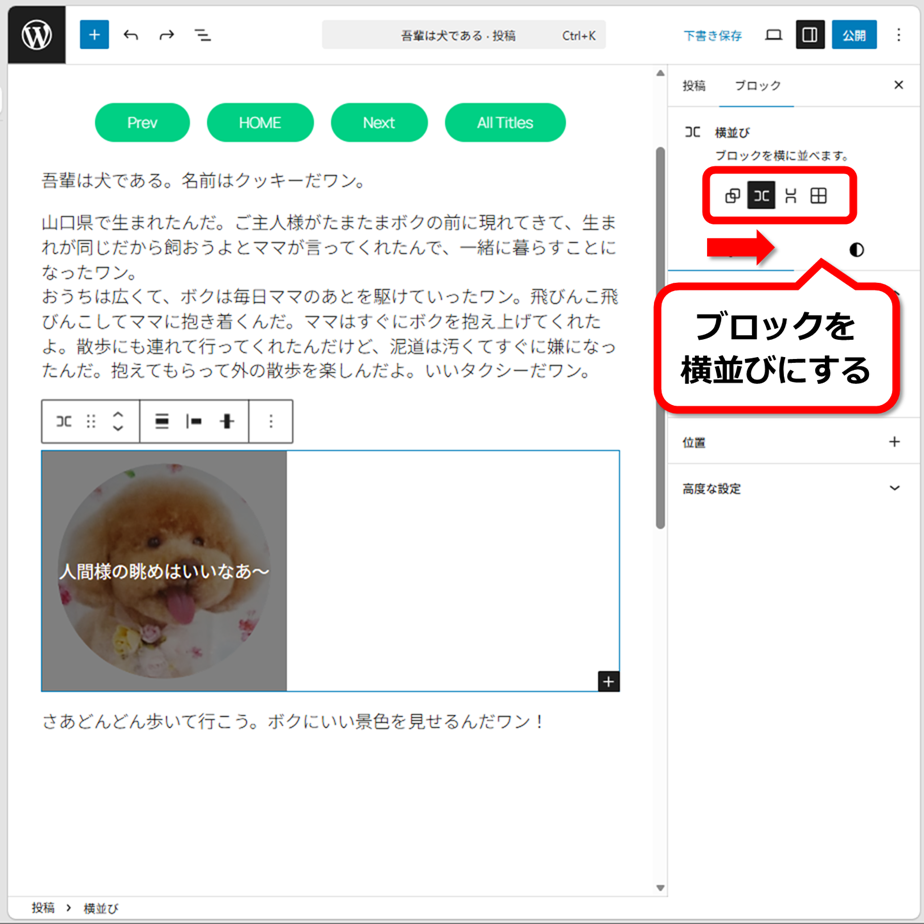
画像が大きすぎると思った場合は、ブロックをグループ化して、横並びブロックに変換するといいでしょう。ブロックをグループに変換しても、ブロックの上の階層にグループが作成されるだけなので、元のブロックは影響を受けません。
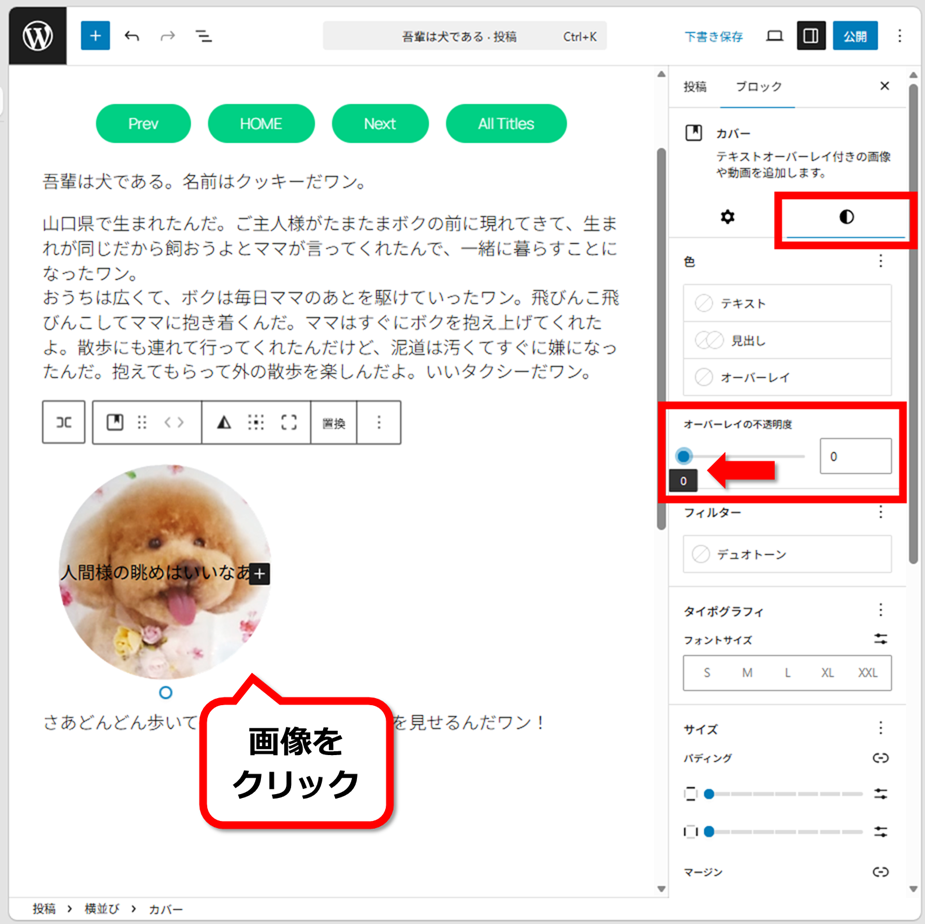
暗い画像がイヤだなと思ったら、背景の不透明度を0%にしましょう。
文字色の変更
文字を選択して『ハイライト』を選択すると、文字色を変更できます。
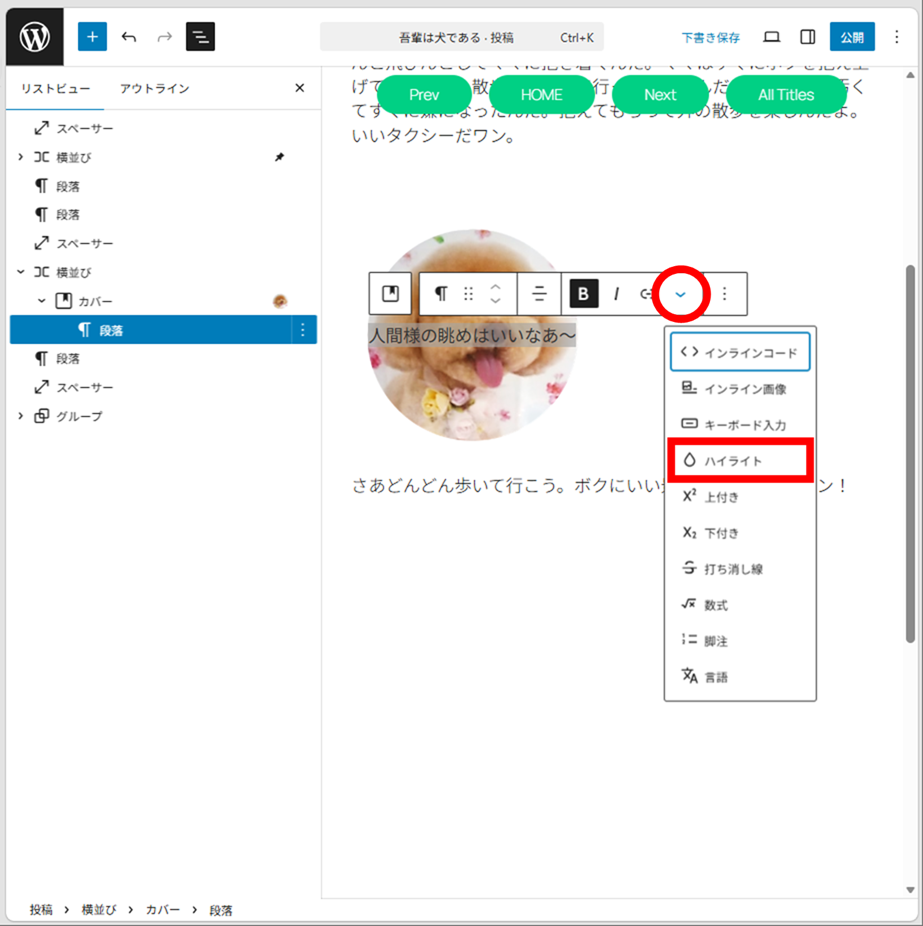
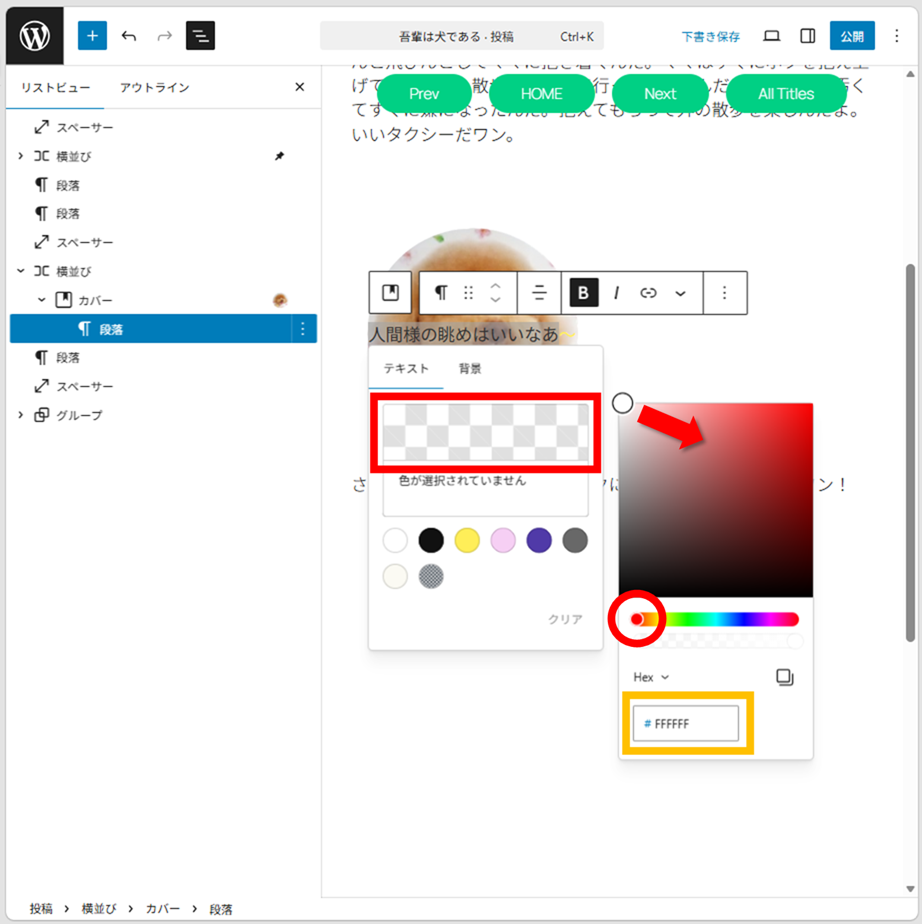
赤枠をクリックすると、Color Picker Handler(〇印)で色を指定できます。下にHex番号があるので(オレンジ枠)、番号で色を指定することも可能です。
文字が見えにくいと思った場合は、文字に背景を付けることも可能です。
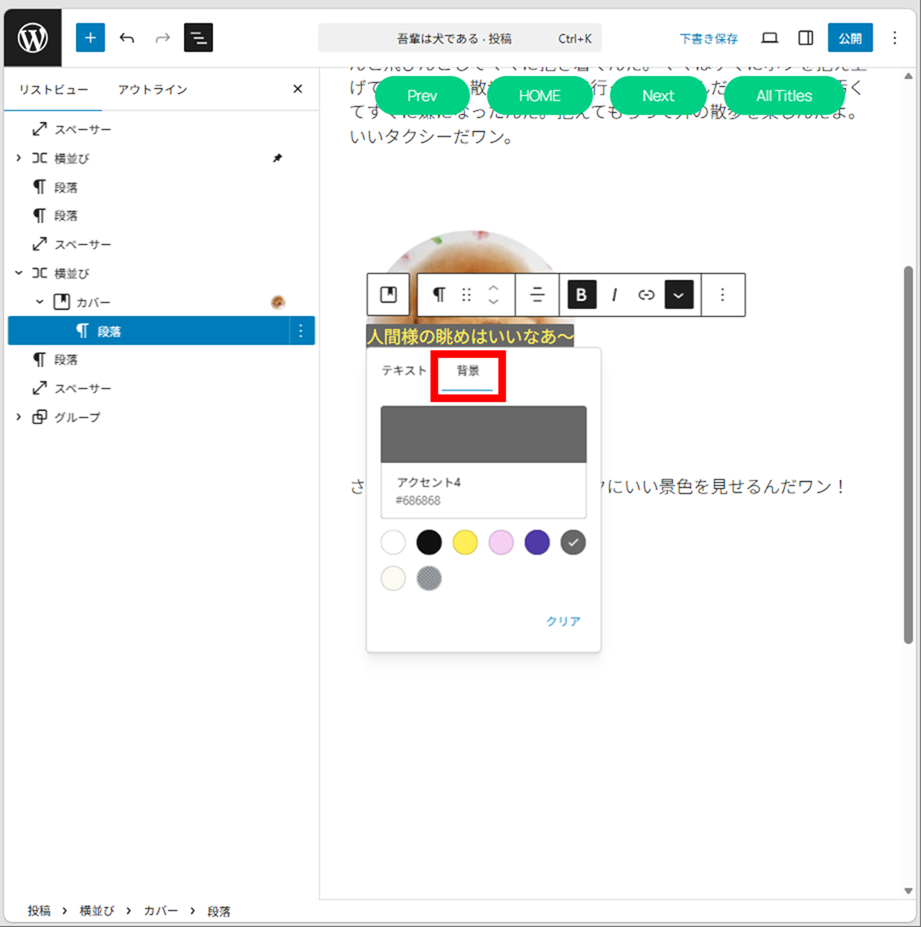
WordPressでは文字を縁取ることはできない仕様になっています。縁取り(アウトライン)を入れたい場合は、そのようなテキスト画像を作成して、画像として文字を張り付けましょう。
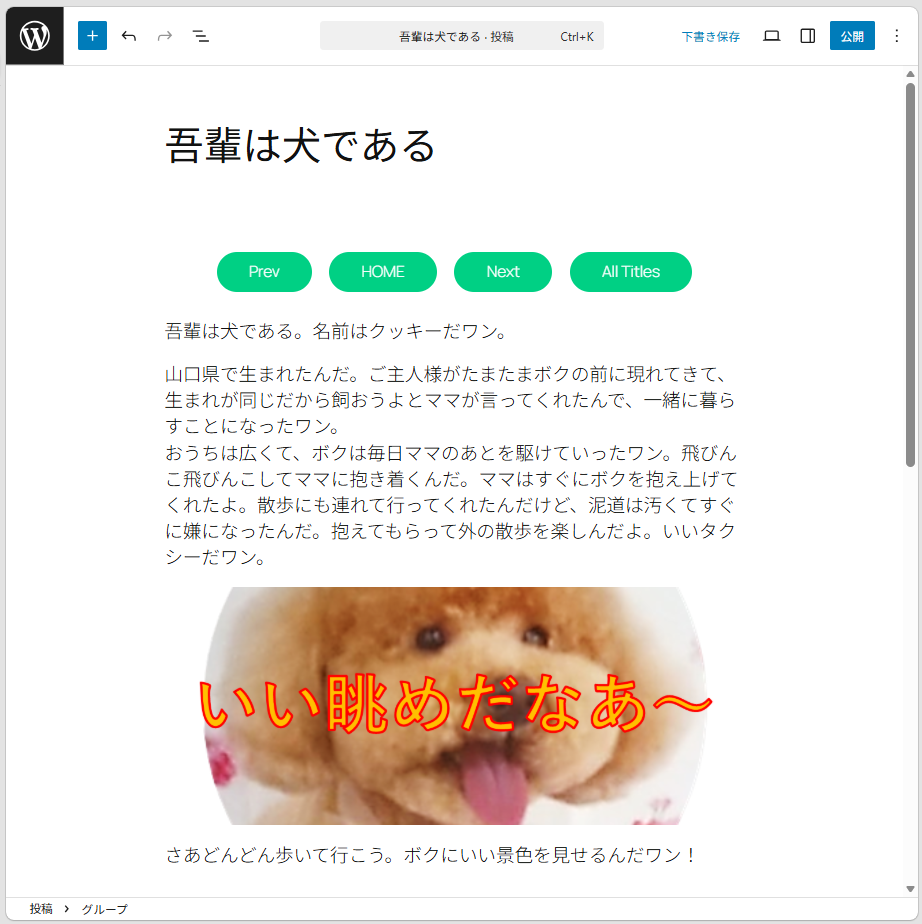
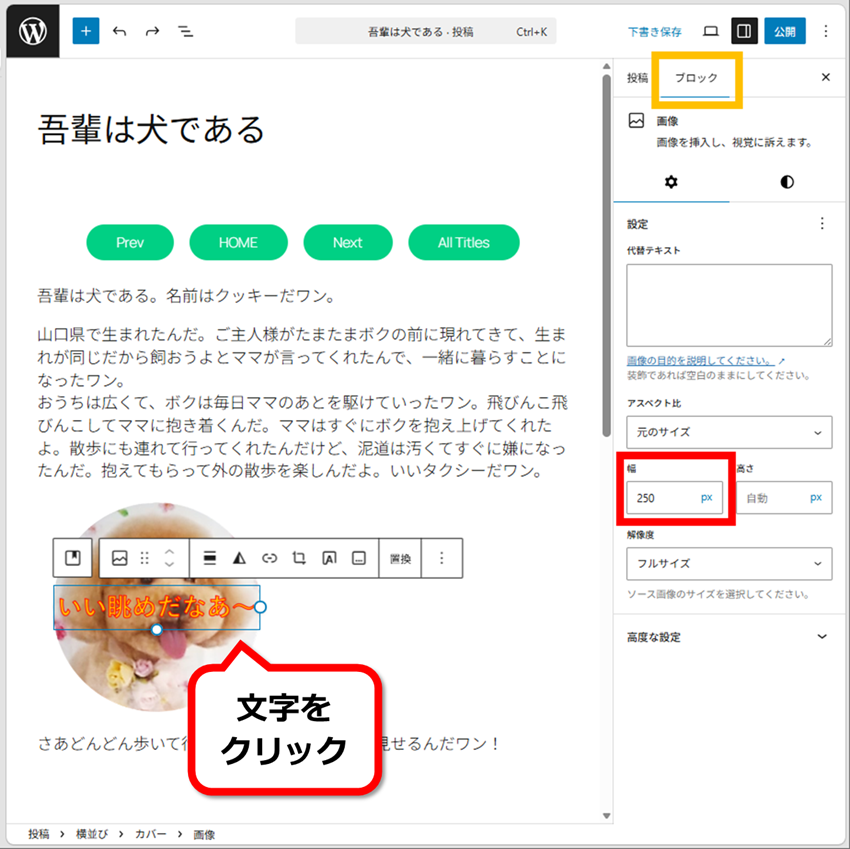
背景が透明な文字は、GIMPのような画像ソフトにワードアートを張り付けることで簡単に作成できます。ない場合は画像ソフトから作成します。文字が大きすぎると画像がはみ出してしまいますが、文字の幅を変えることで元に戻すことができます。
等幅フォントにする
『キーボード入力』を使うことで等幅フォントに変えることができます。文字の幅をそろえたい場合に使いましょう。『インラインコード』にも同様の効果があります。
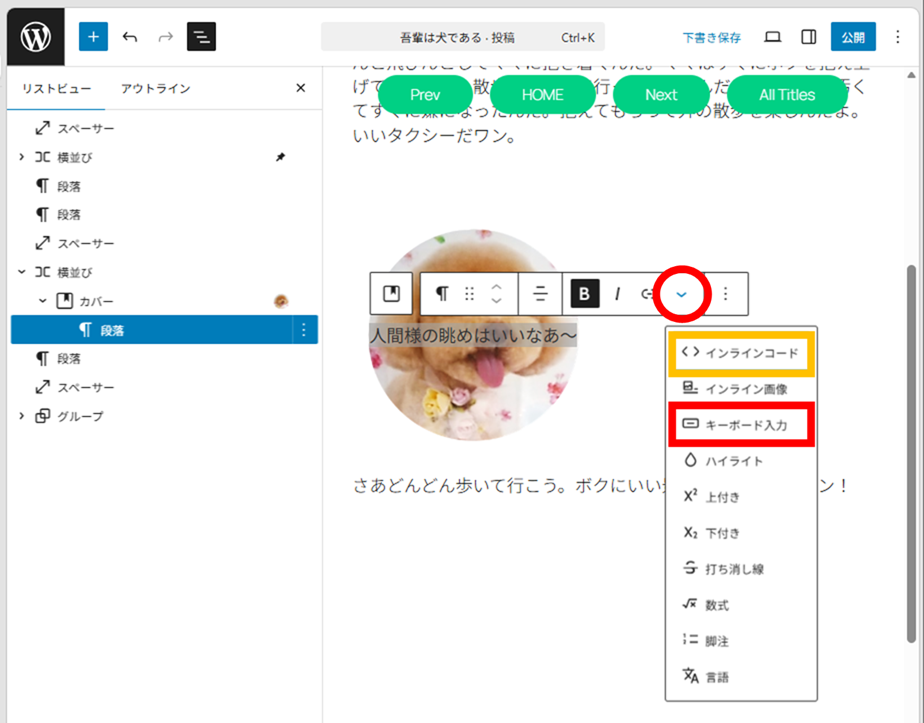
Alt+Ctrl+Delete ☚ キーボード入力
<a href="target"> ☚ インライン入力
Alt+Ctrl+Delete ☚ キーボード入力なし
<a href=”target”> ☚ インライン入力なし
日本語は等幅フォントだと思うのですが、アルファベットはそうはいかないですね。山括弧<>も大きく位置をずらしてしまっています。
数式を挿入する
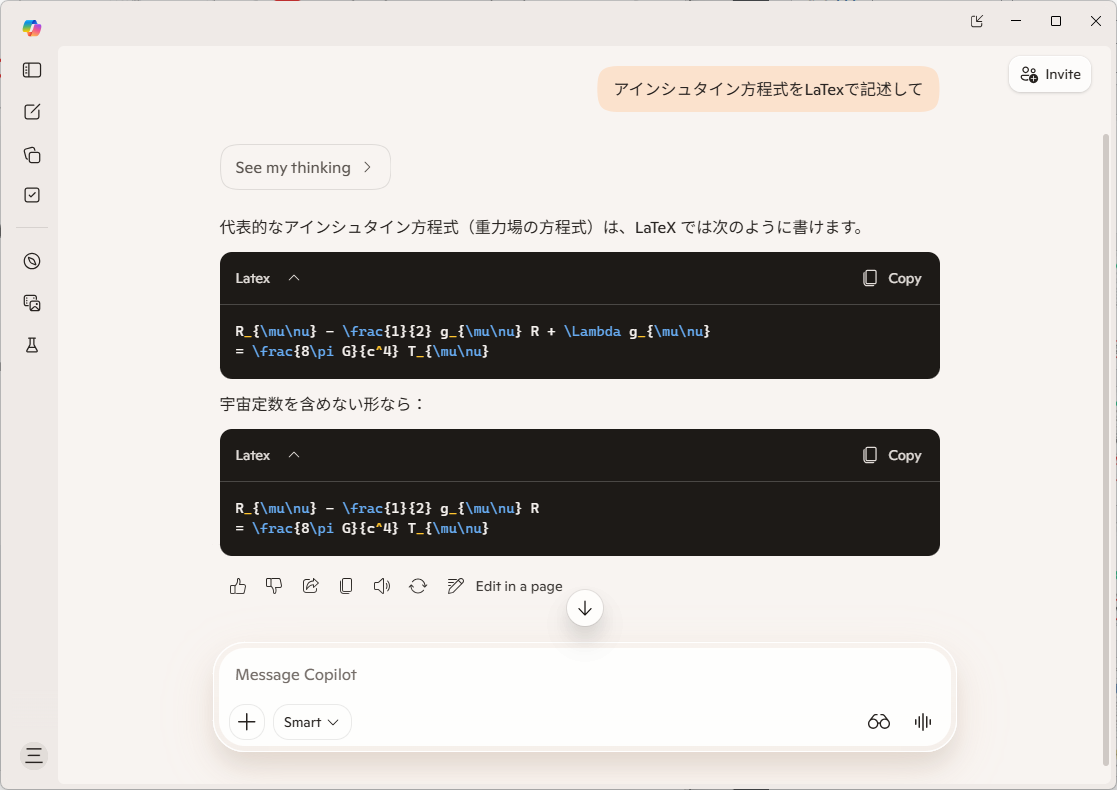
LaTexコマンドを使うことで数式を埋め込むことが可能です。
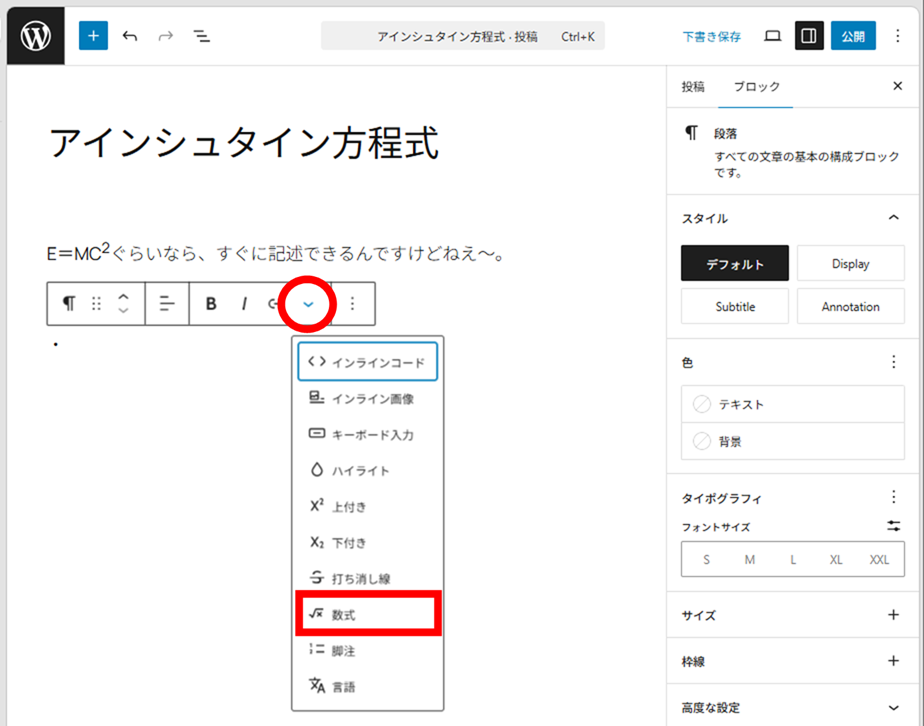
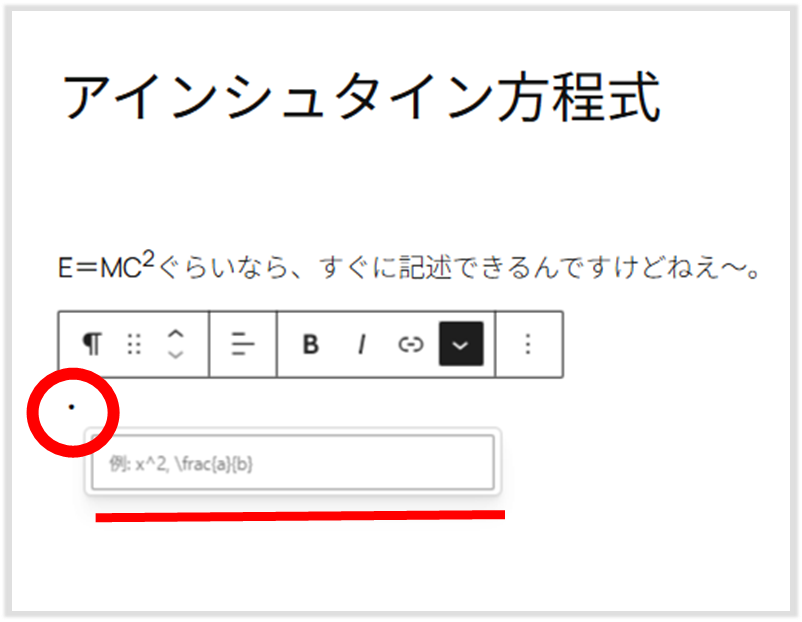
まず最初に、ブロックを段落に変換するために何か文字を打ち込みましょう。そこから数式を入力します。LaTexコマンドは難しいので、素直にAIに聞いたほうが良いと思われます。
・
できました。最後に要らない文字を消して完成させます。
独自の数式を埋め込みたい場合は。。。 勉強しましょう (^_^;。
お疲れさまでした。
この記事が『いいね!』と思ったら、広告をクリック ⇩⇩
クリックで私に広告収入が入ります。やる気も出ます (^^;。
投げ銭するなら ——
Reader's comments(読者の反応)
https://shorturl.fm/qW22V