コア分離の設定
Window11はPro版とHome版でセキュリティー設定に違いがあります。Pro版には各種ドライバーをいじられるのを防ぐための設定があるので、オンにしておきましょう。
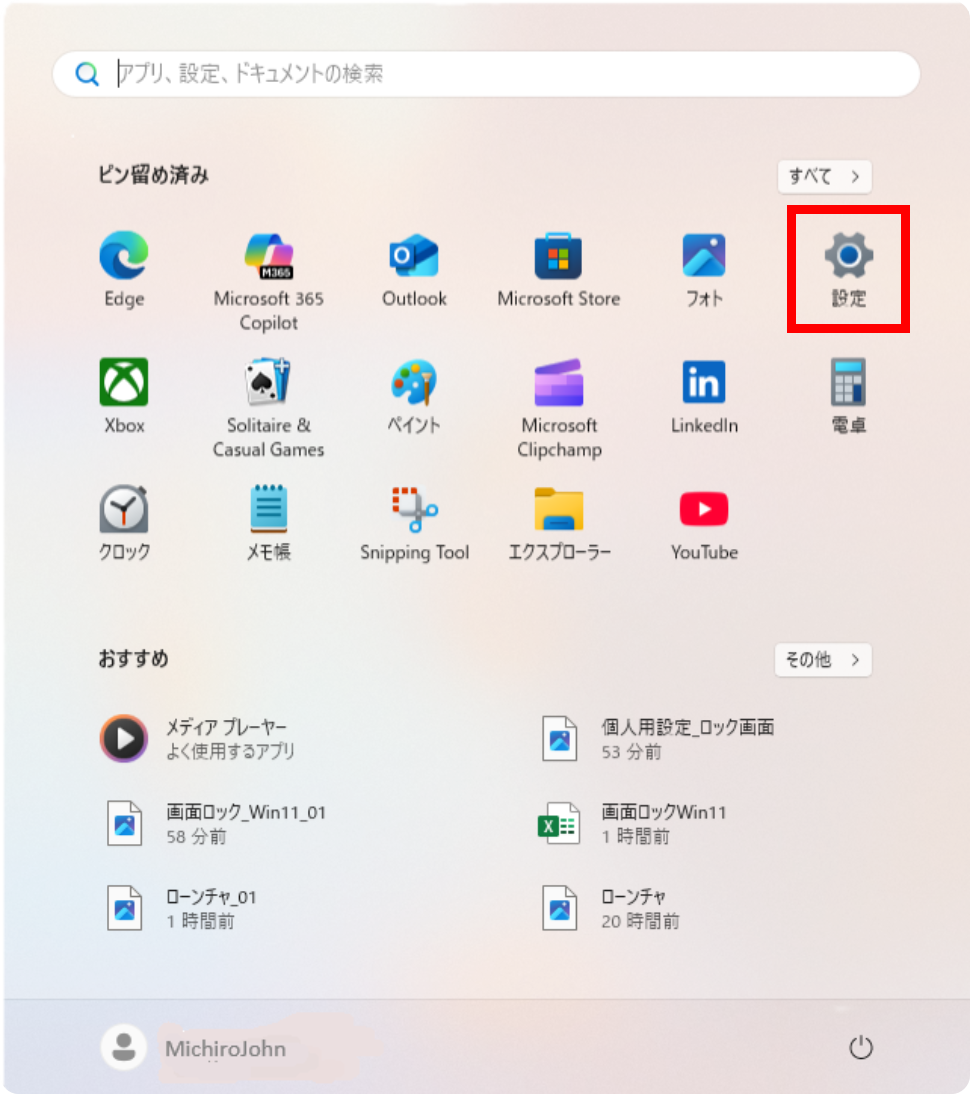
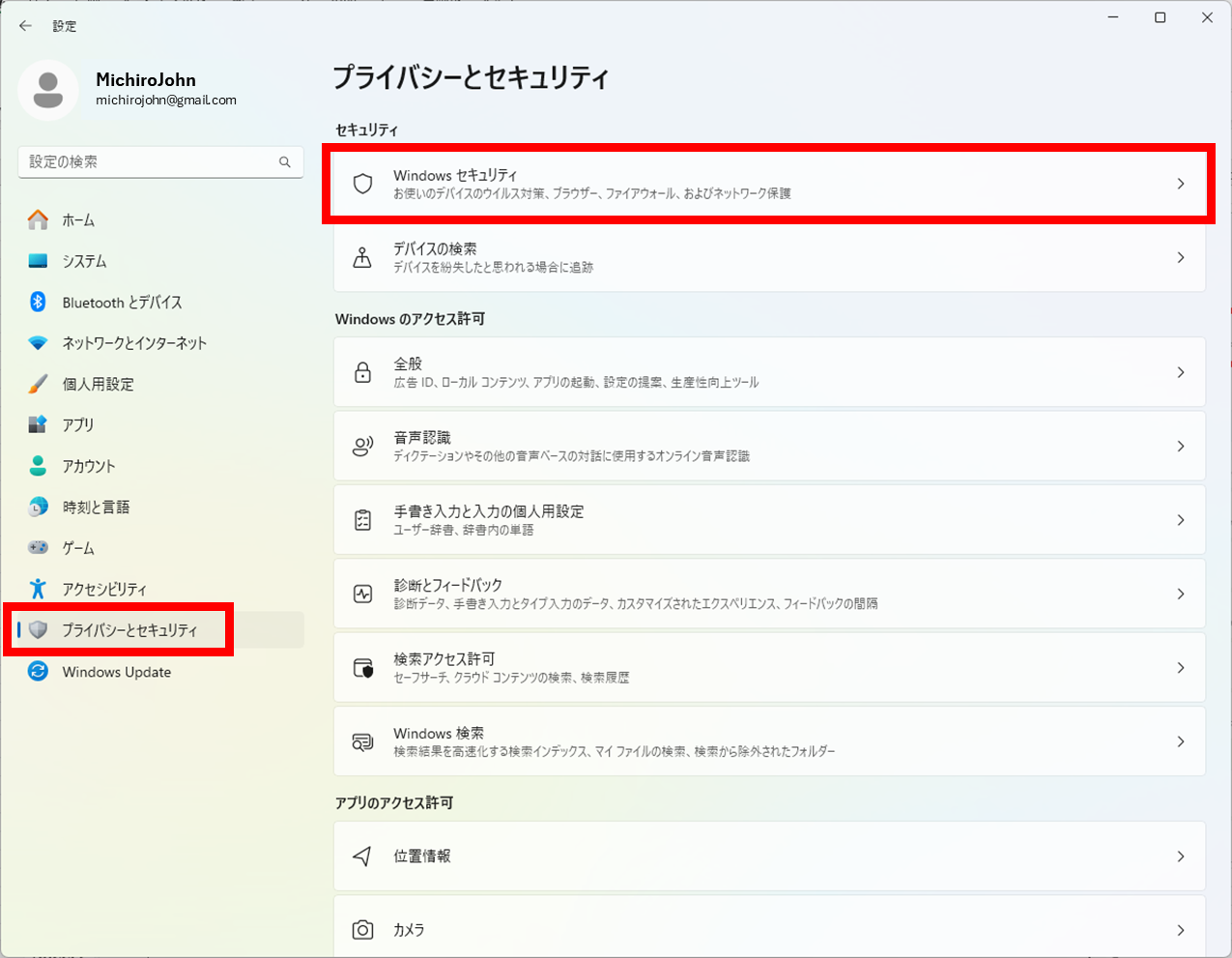
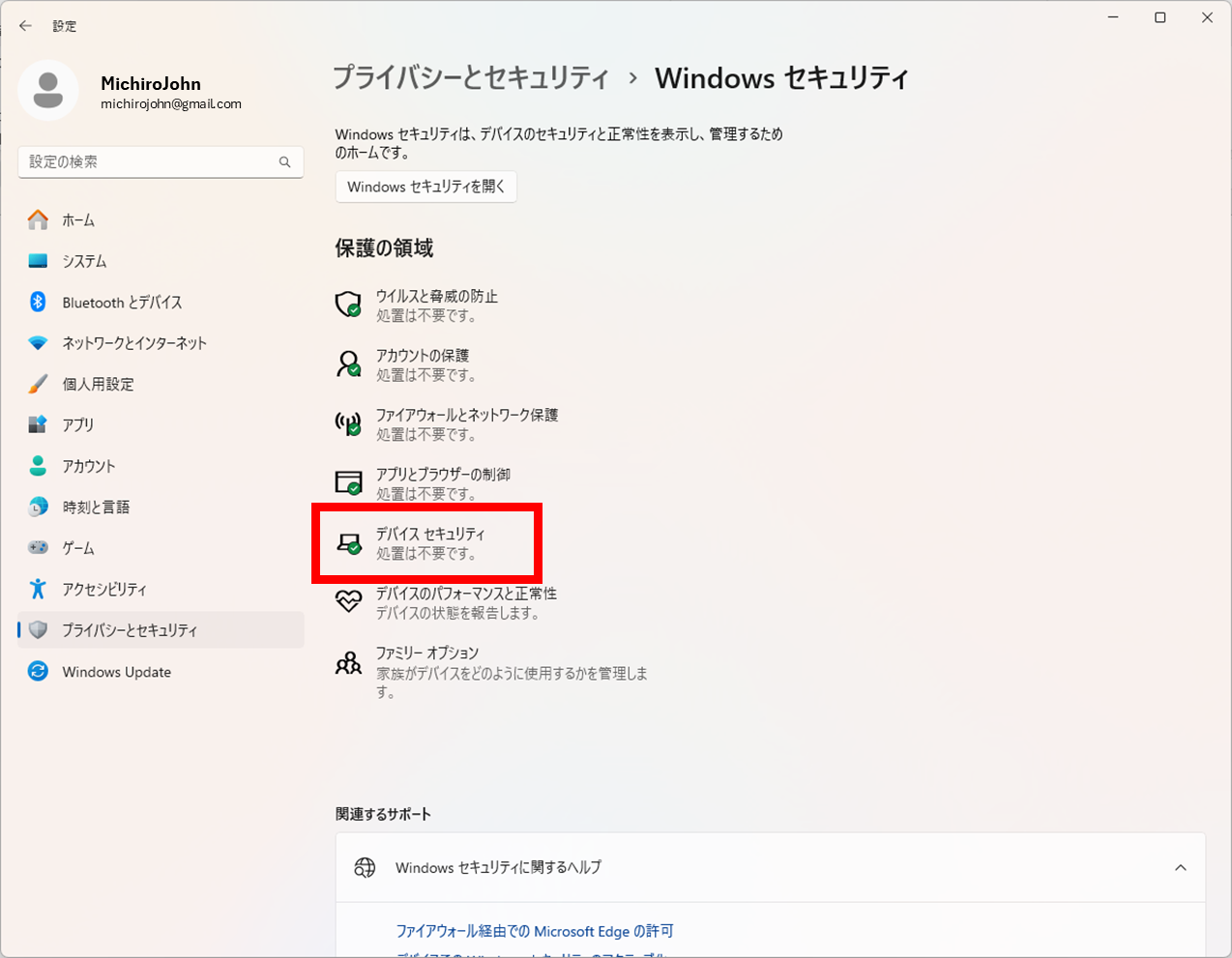
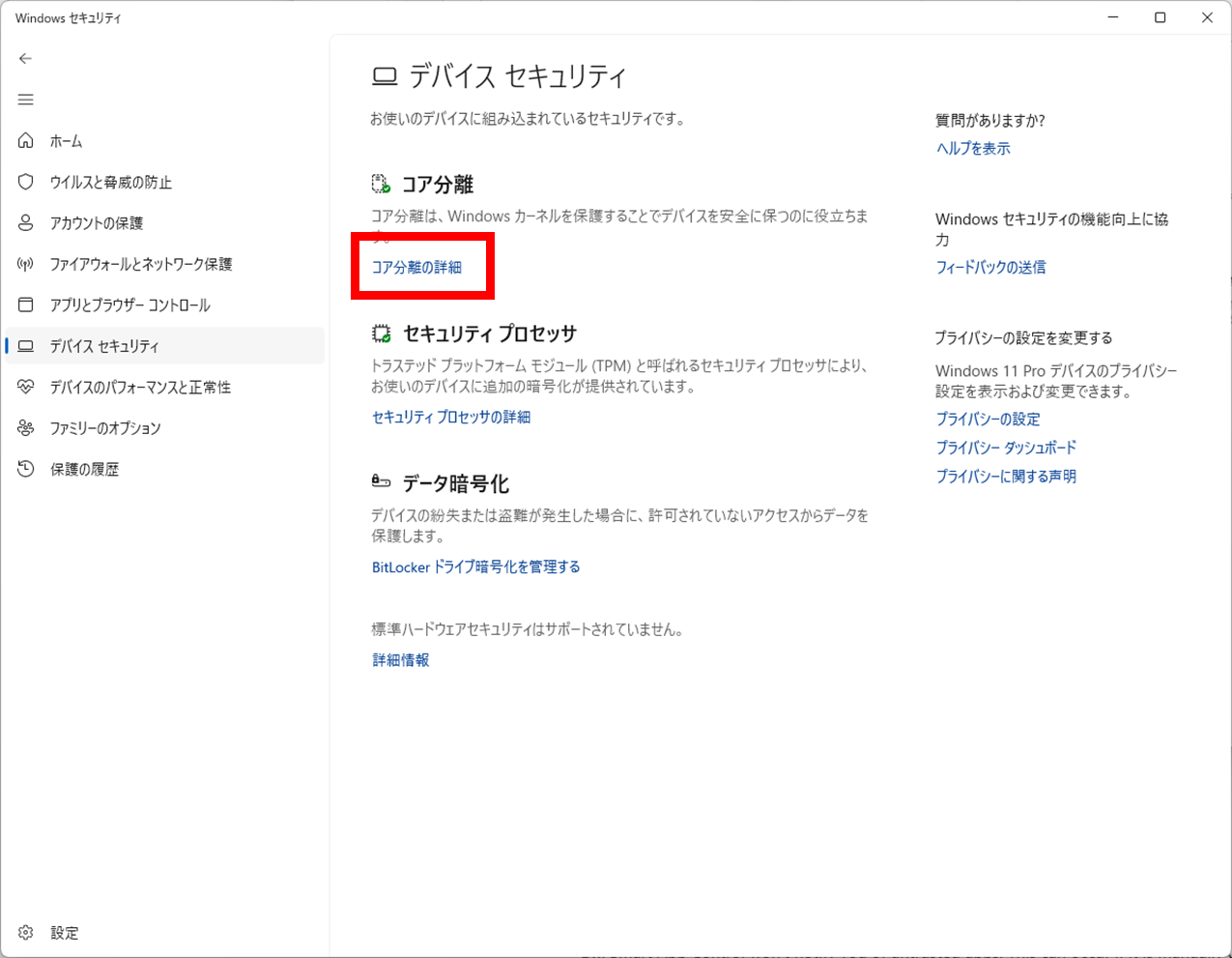
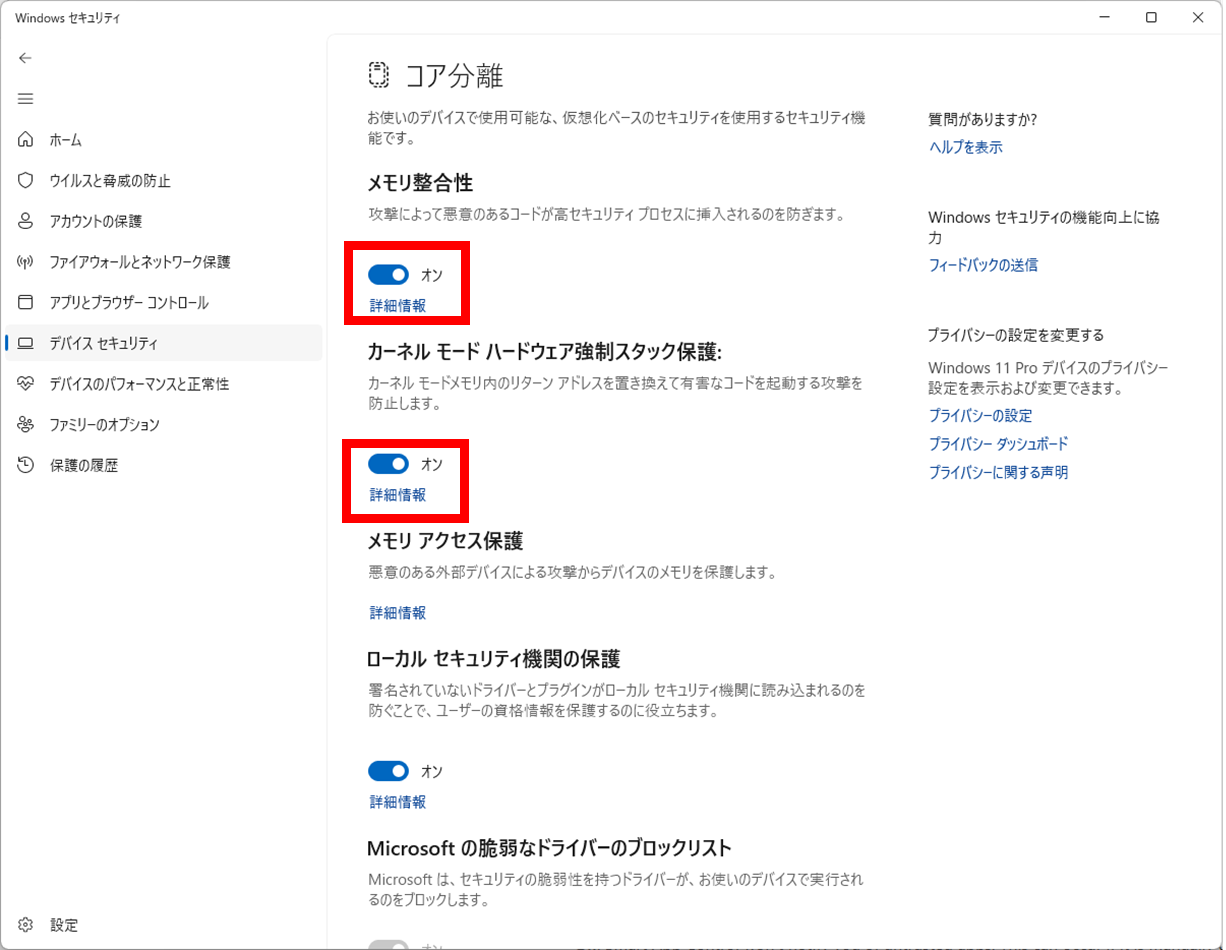
home版では、この設定変更は行えません。
ユーザーアカウント制御の設定
これです。
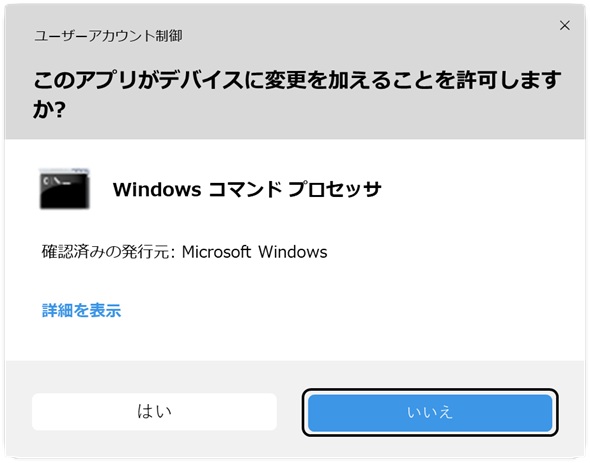
初期設定では、アプリは制御していてもユーザーは制御していないので変更しておきましょう。
ハッカーがDOSレベルの攻撃を仕掛けてきた際に効果があると考えられます。
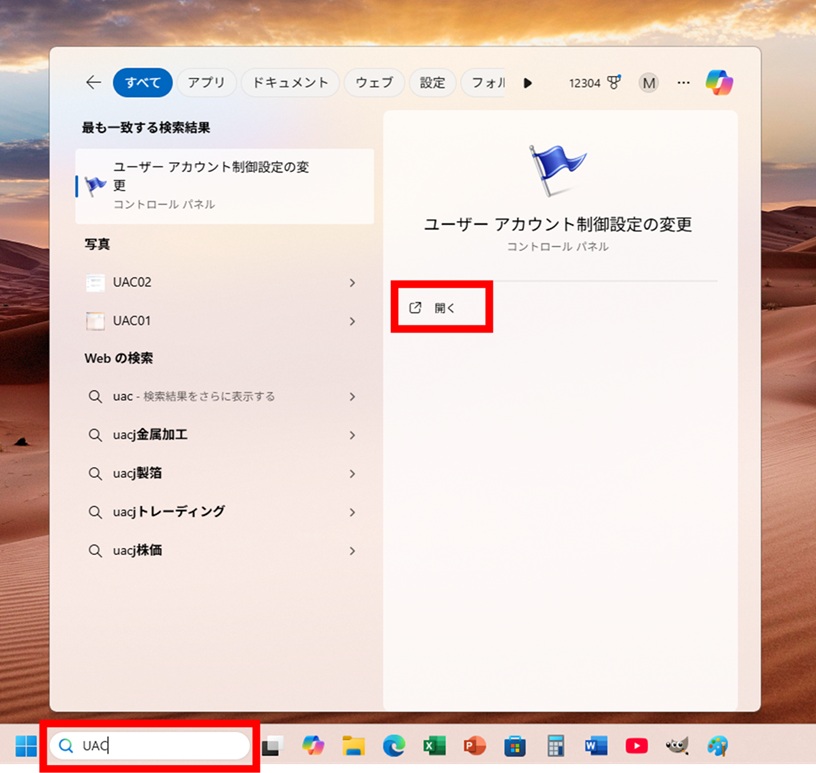
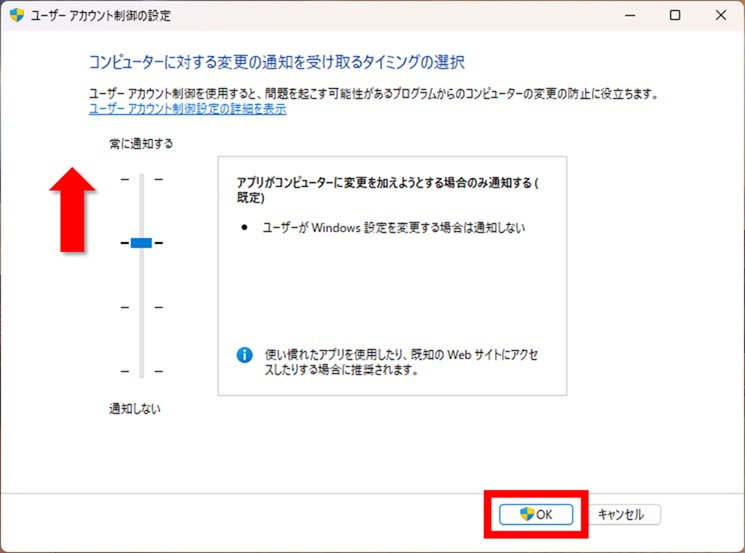
検索バーに『uac』と打ち込むと、『ユーザーアカウント制御』が呼び出せます。
レベルを上げても、普段使いに困ることはありません。
OneDriveのデスクトップ共有を外す
OneDriveはなかなか便利なのですが、初期設定の際になんの変更を加えないと、デスクトップが共有されてしまいます。それで何が起こるかというと、他のPCのデスクトップ上に置いたファイルがすべて使用中のデスクトップに現れる —— 面倒です (-_-;)。外しましょう。
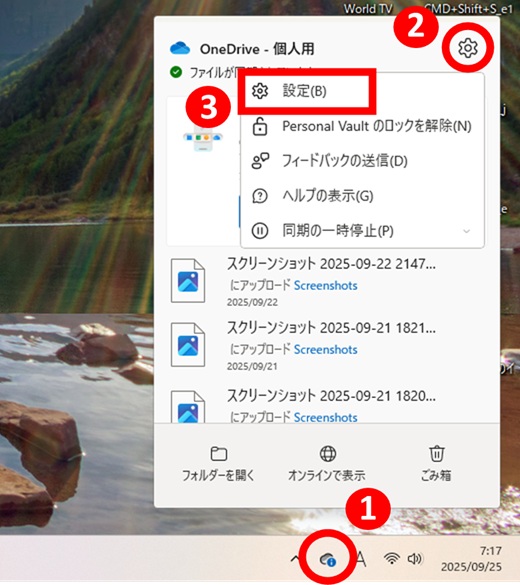
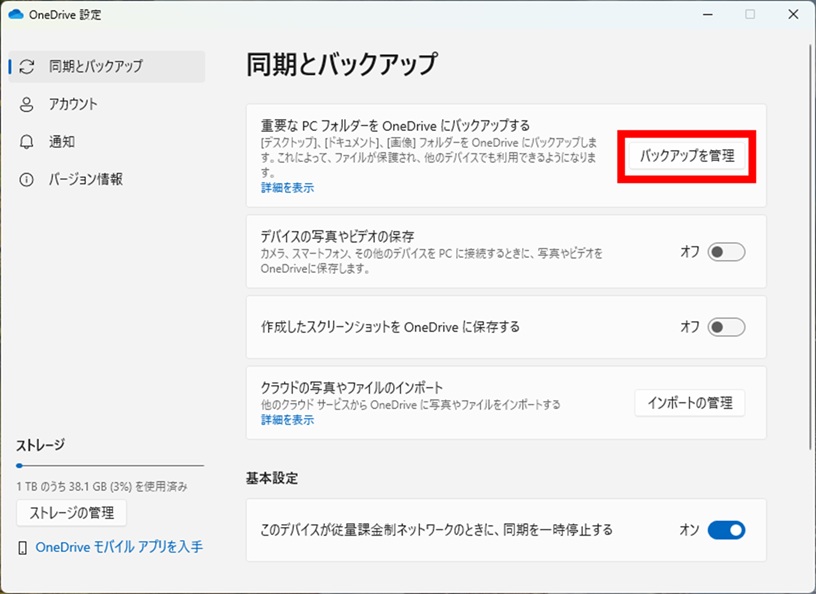
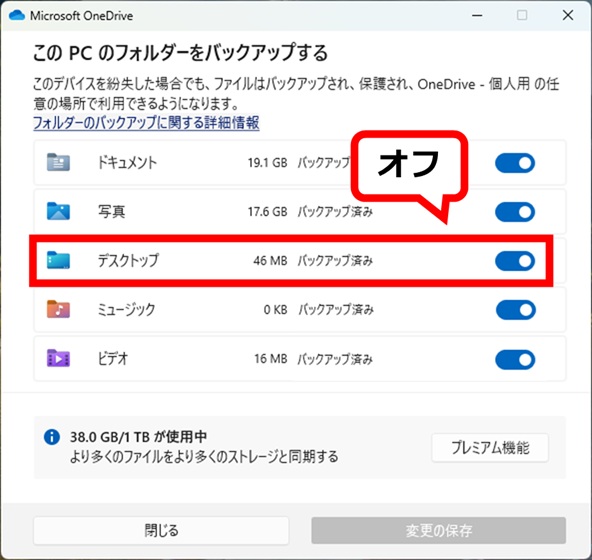
これでもうナイショの写真を置いても大丈夫ですね?!
ちなみに、OneDriveを使いましょうみたいなオススメが届くのがイヤに思ったら、それを止める方法があります。OneDriveを完全に止める方法は面倒なので、その通知を止めるほうが簡単でいいと思います。
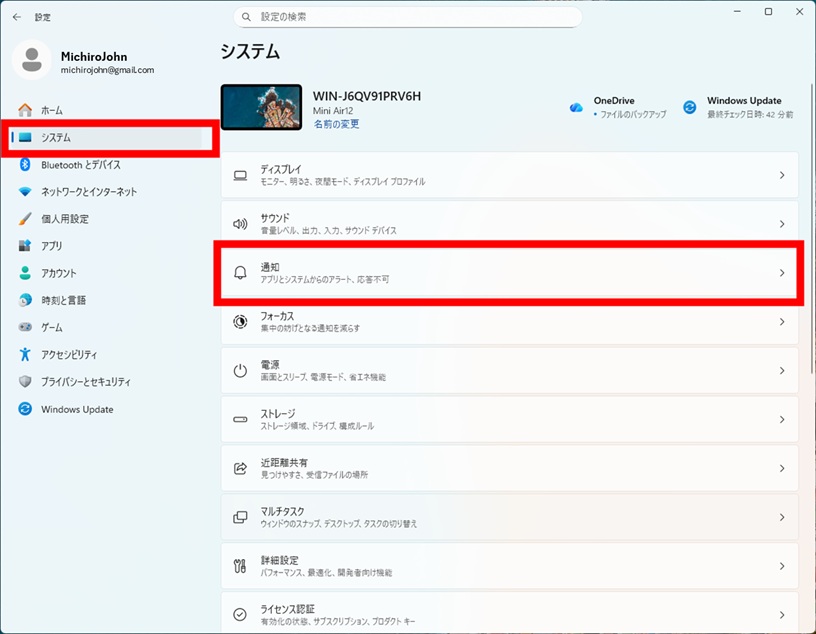
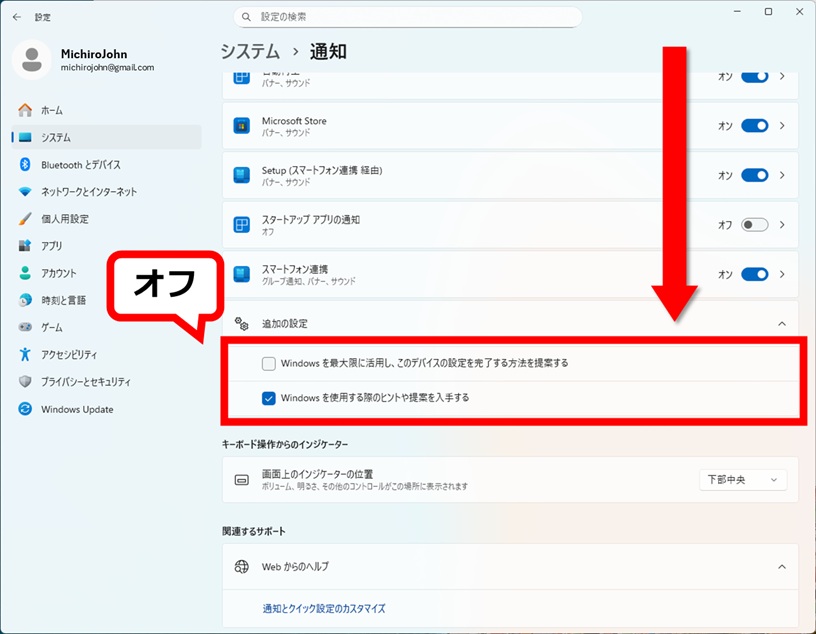
OneDrive自体は大容量ファイルの転送に便利なので、残しておいたほうが便利だと思います。
PINを数字だけにする
Win11を使い始める時にPIN設定が必要になるので、そのまま使っている人も多いと思います。Googleアカウントを使用していると、このPIN入力を求められることがあるのですが、テンキー入力しか使えないことがあります。そのような場合に備えて、PINのパスワードを数字のみに変更しておきましょう。
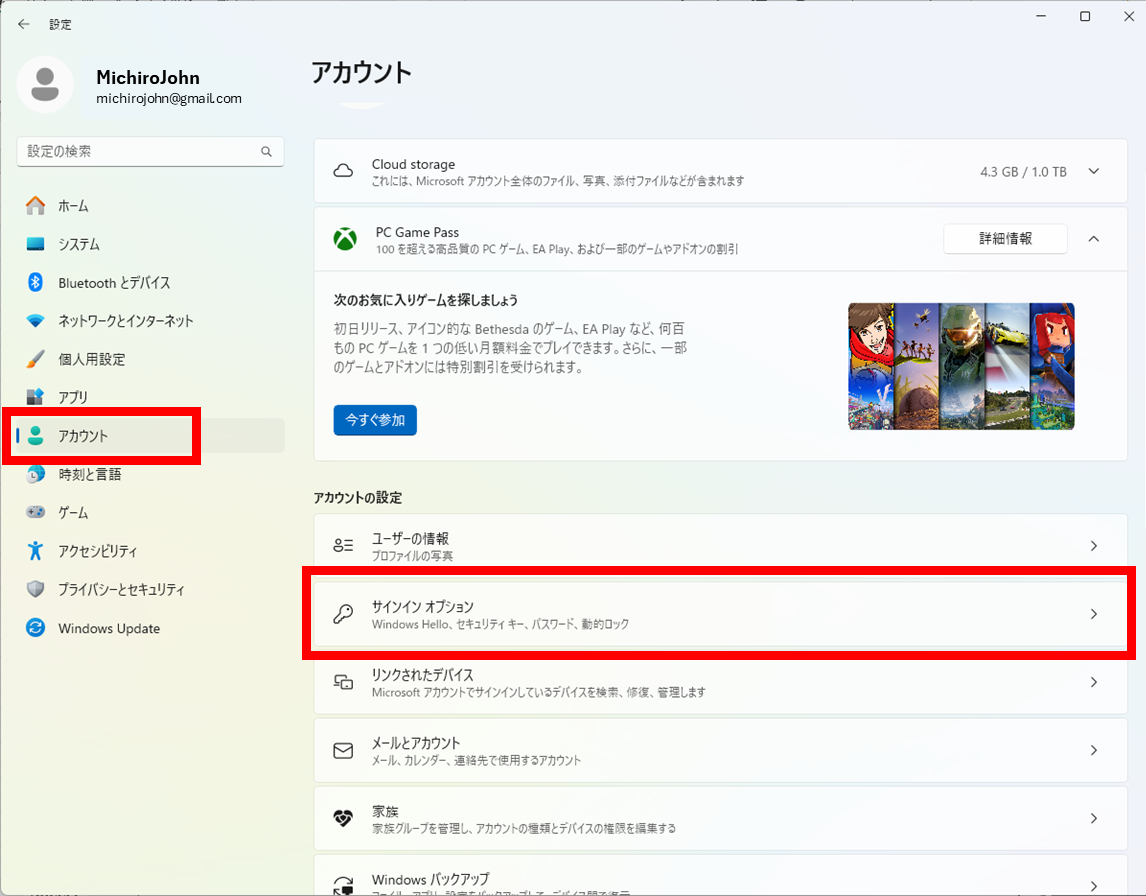
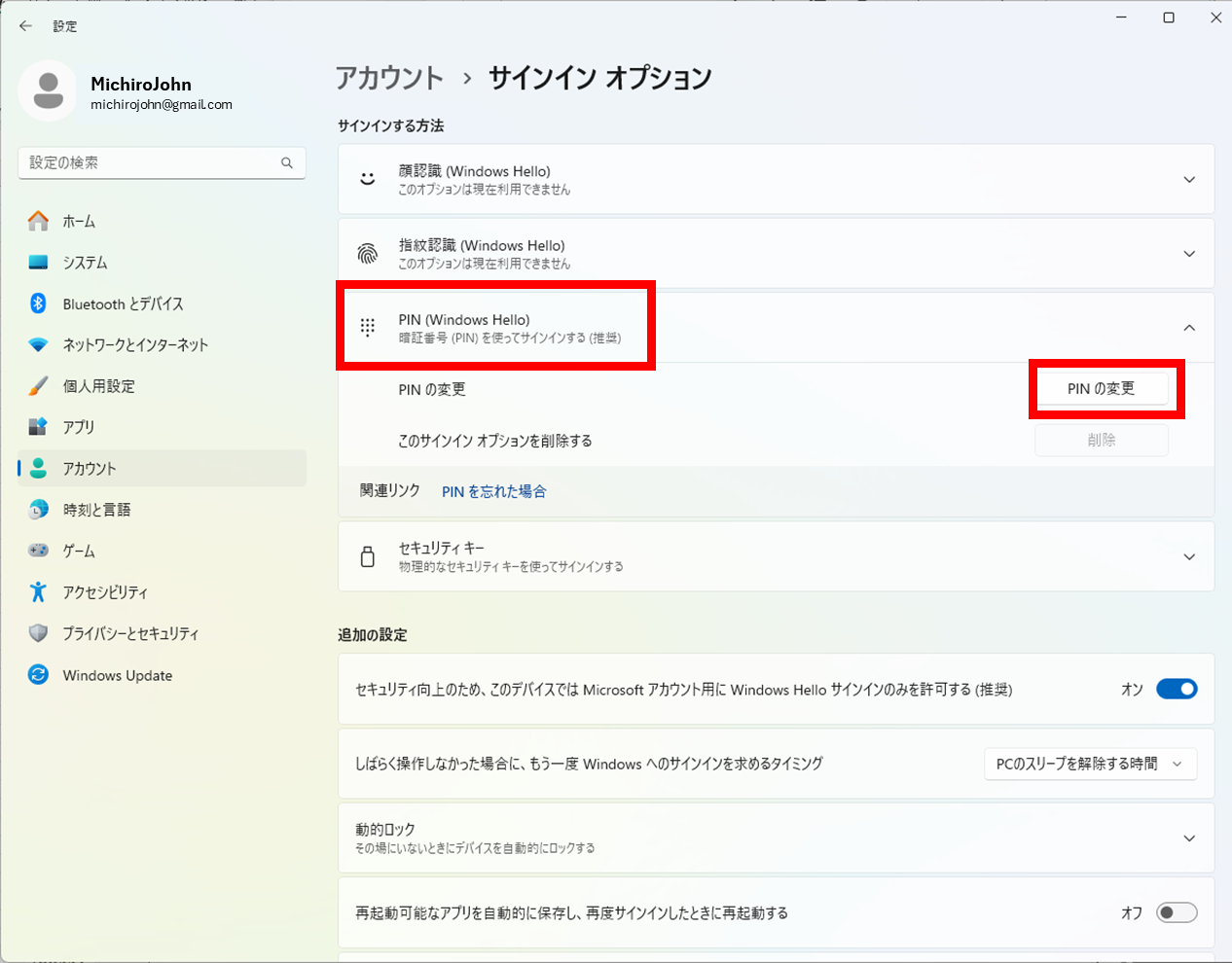
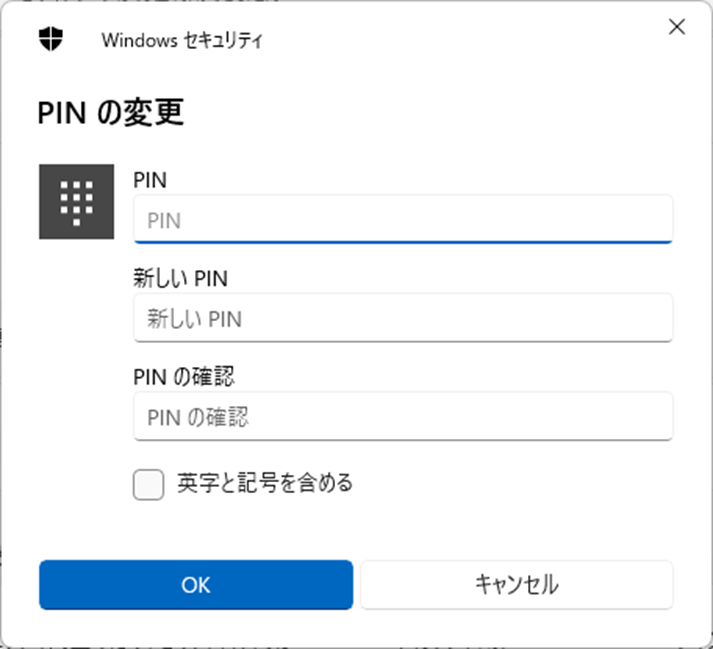
『英字と記号を含める』にはチェックを入れません。
テンキーがないパソコンの場合は、ID・パスワードをテキスト入力して、それをコピペするという手があります( +
+ でコピーして、+
 で貼り付けます)。Windows Helloを顔認証に変えてもいいでしょう。
Edgeのセキュリティー
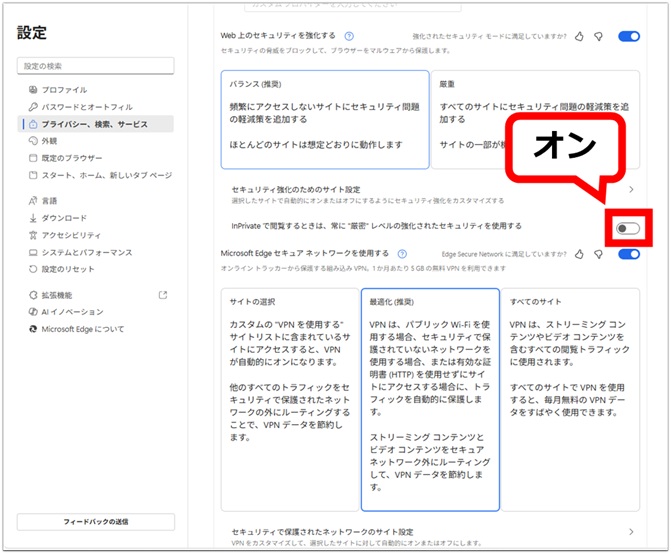
Edgeには、有害サイトをブロックしたり(SmartScreen)、自分のアクセスを匿名化したり(VPN)、安全なサイトアクセスを強化する機能があるので、有効化しておきましょう。
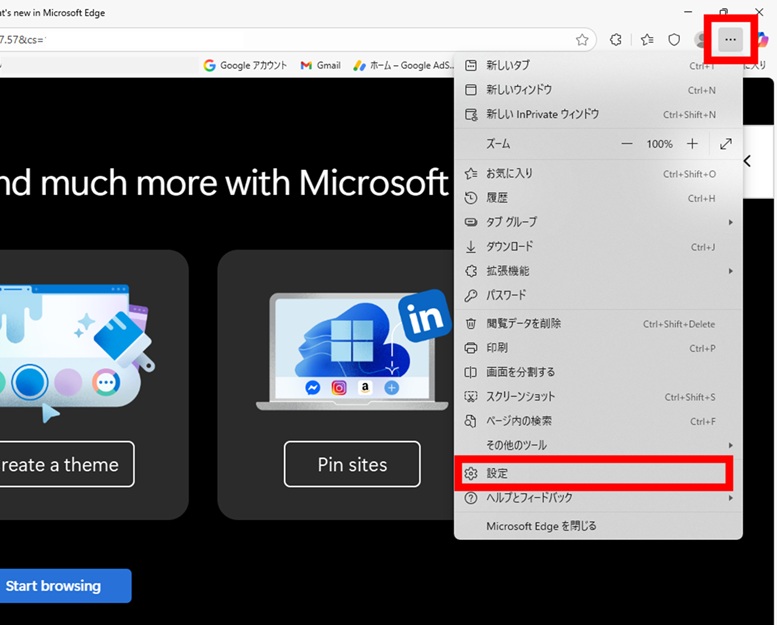
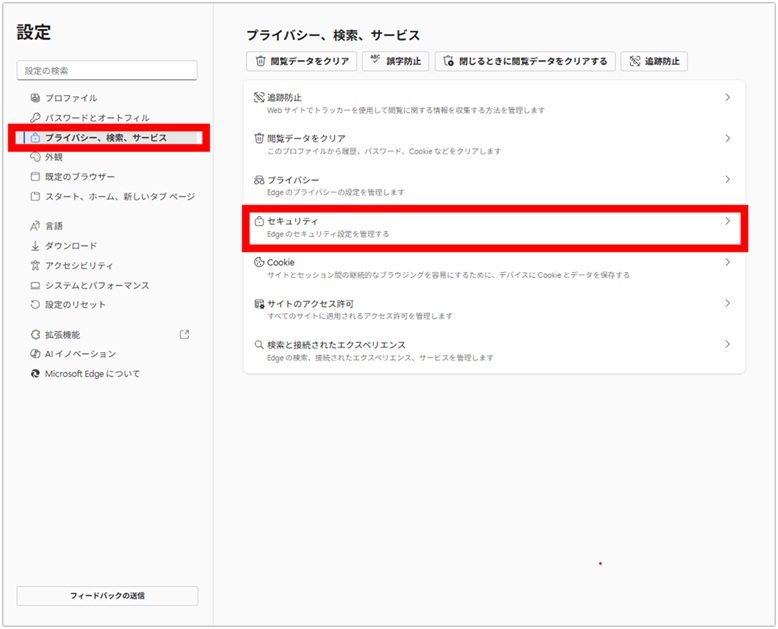
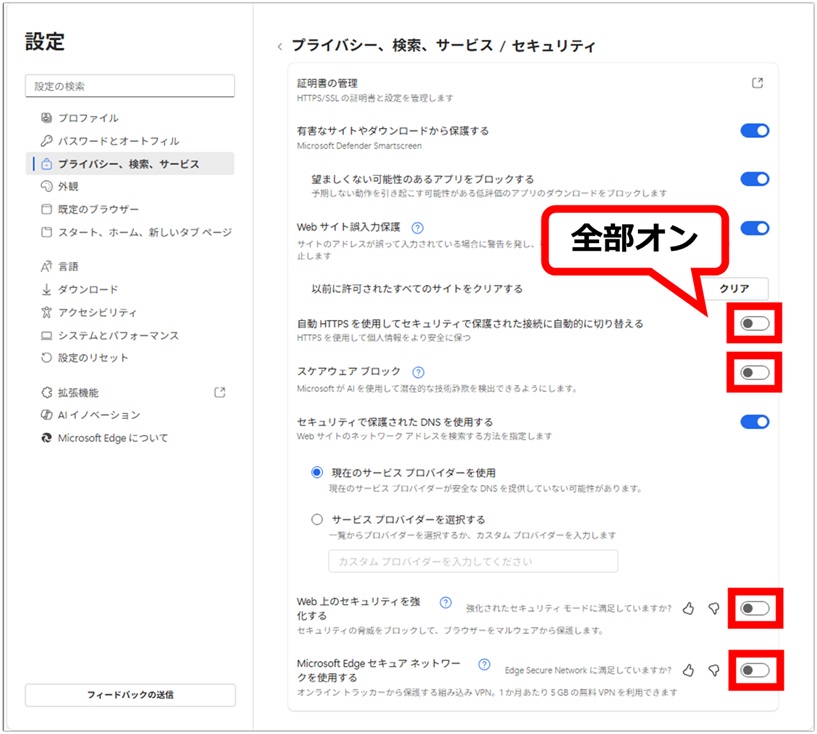
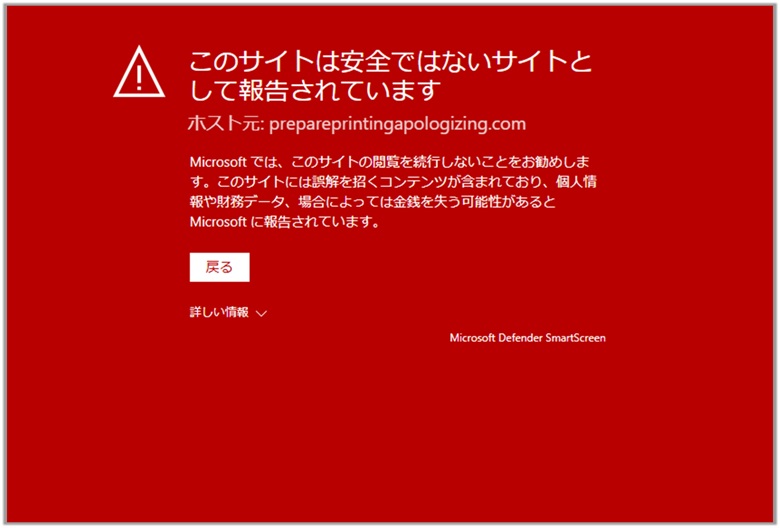
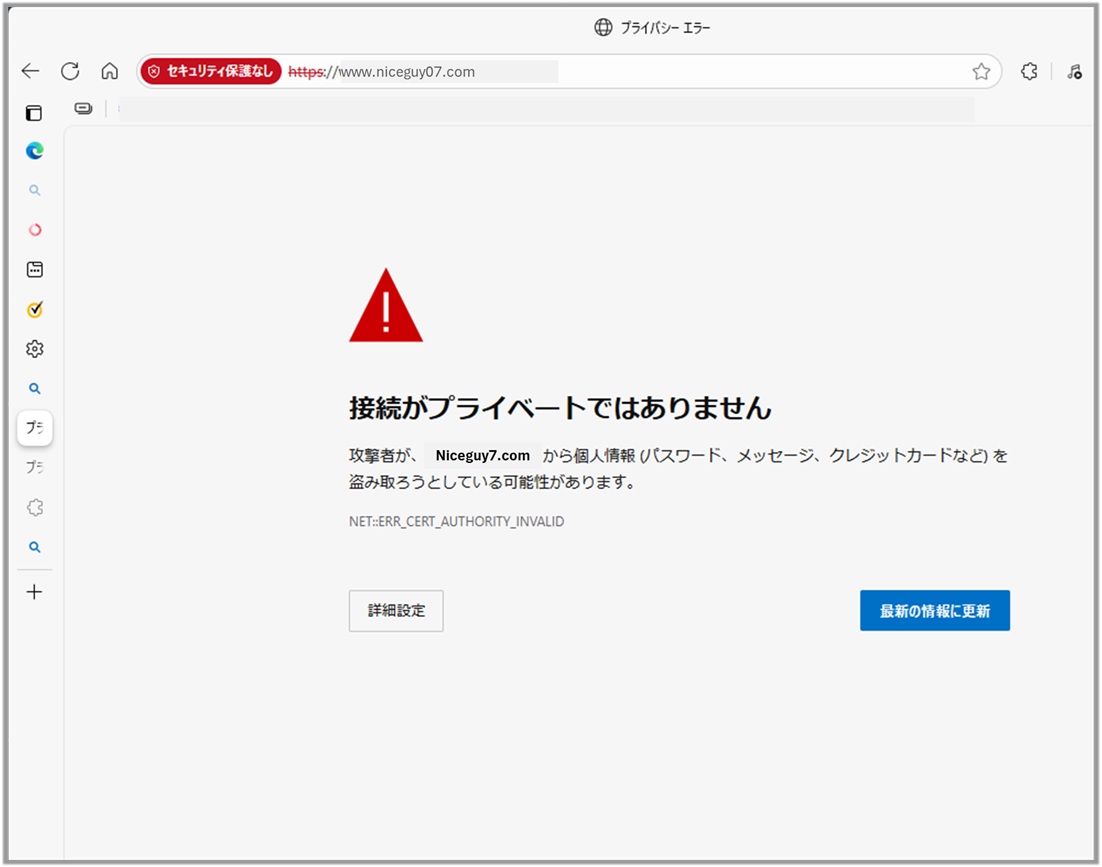
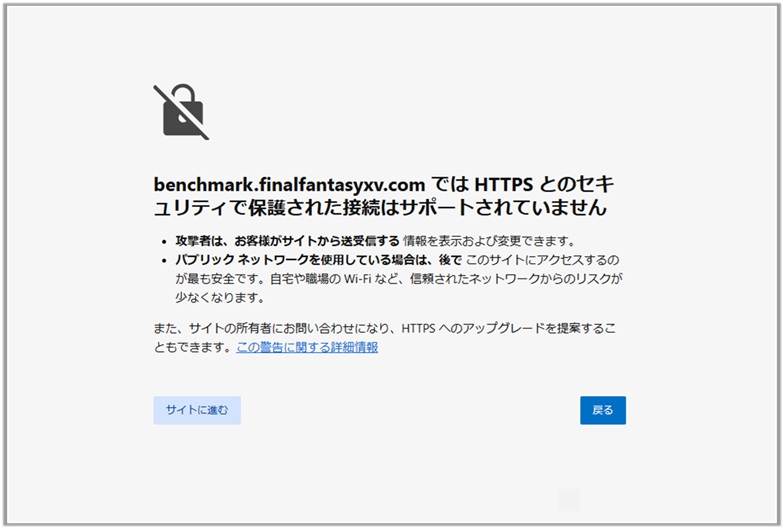
Edgeがブロックしてみせるサイトはこんな感じです。

危険なサイトにアクセスした場合
間違ってウイルス感染してしまうようなサイトにアクセスしてしまったら、すぐにEdgeの閲覧データを削除しましょう。
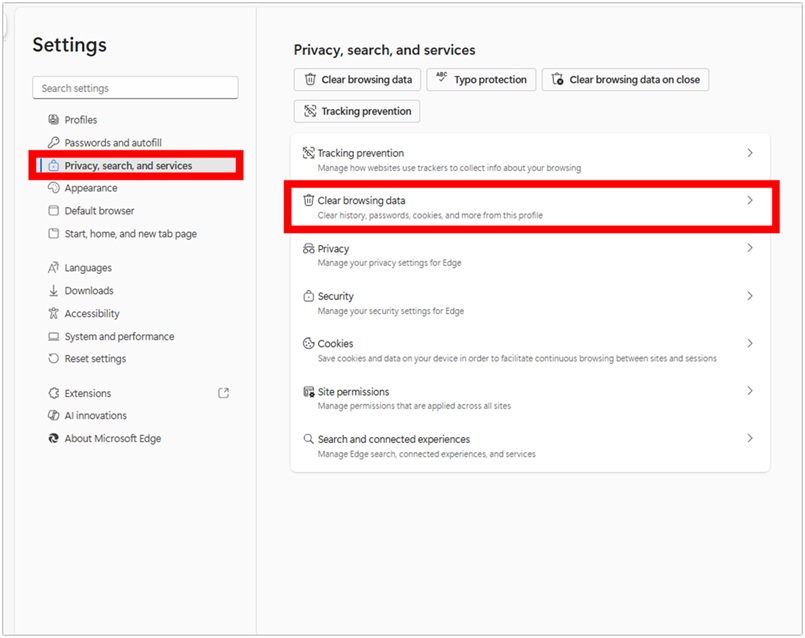
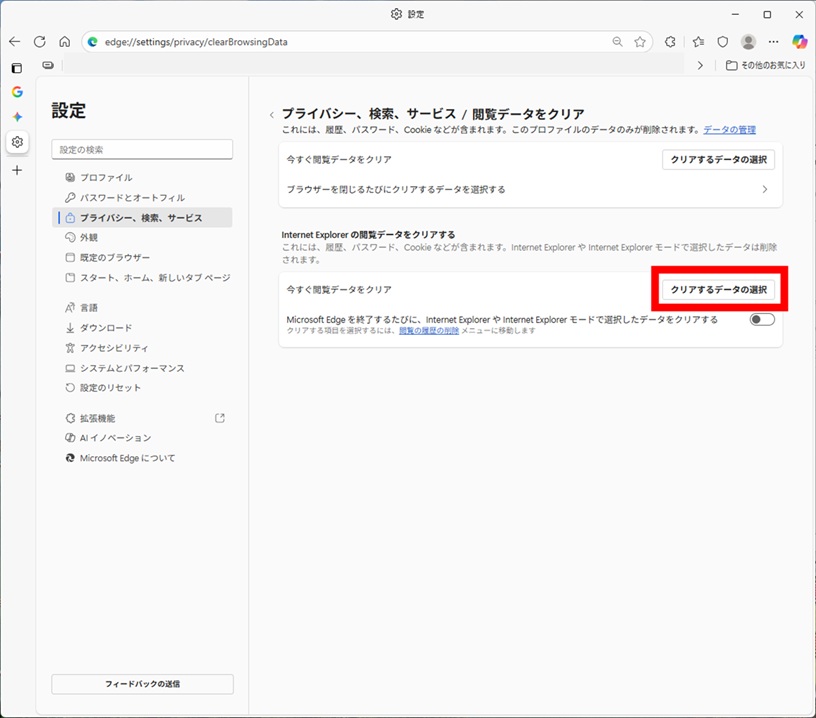
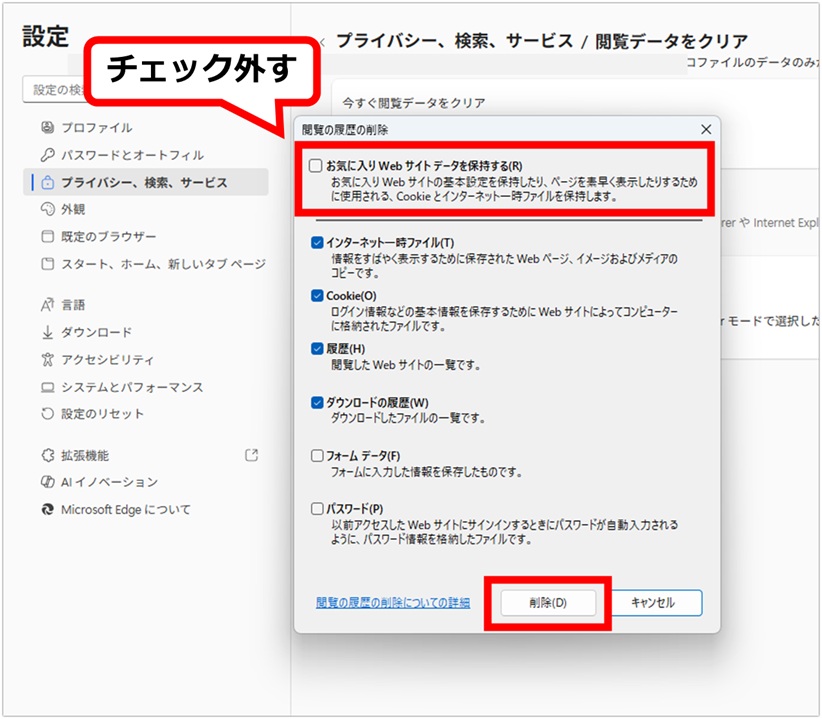
直近1時間のデータを削除する方法もありますが、マルウェアがどう感染してくるか分からないので、こちらのほうが効果が高いと思われます。
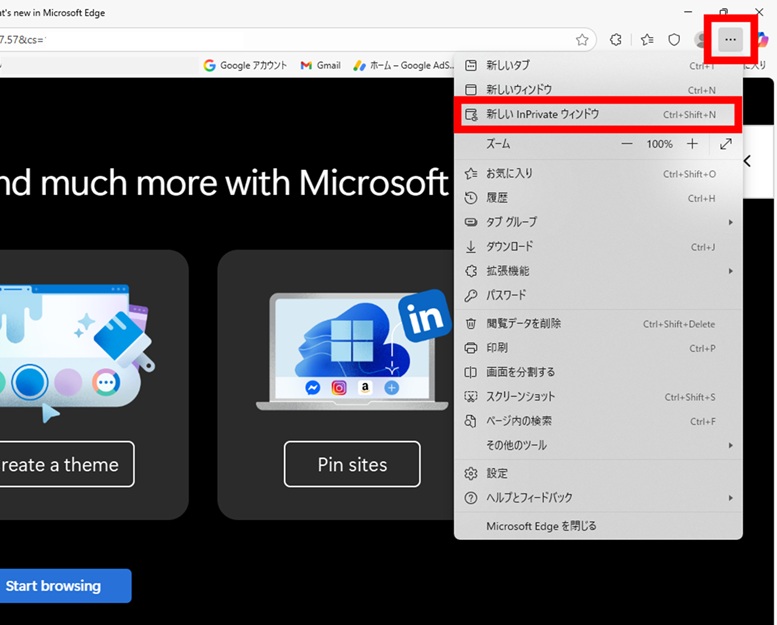
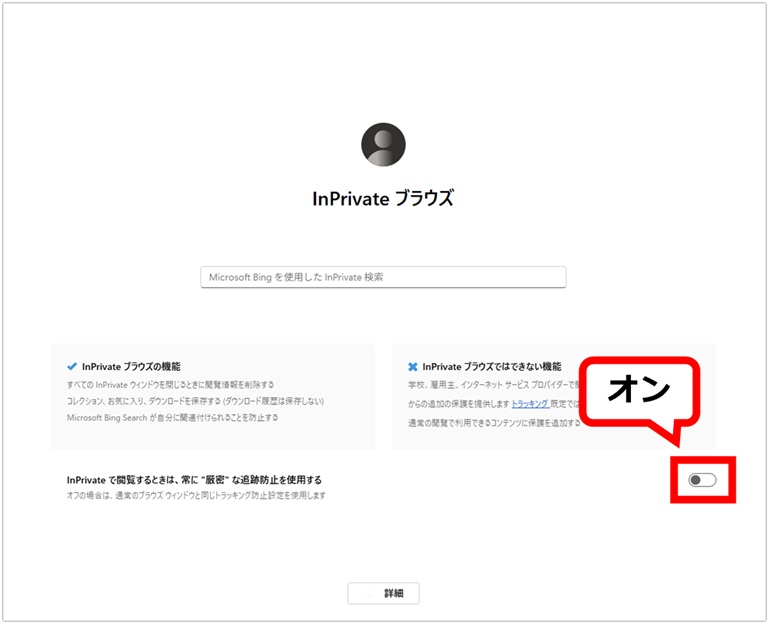
あまりオススメしませんが、どうしても危険なサイトにアクセスしないといけない場合は、InPrivateウィンドウを使うようにしましょう。
Mirosoftアカウントの2段階認証
MicrosoftアカウントはWin11以降は必須ですので、2段階認証を設定してセキュリティーを高めておきましょう。
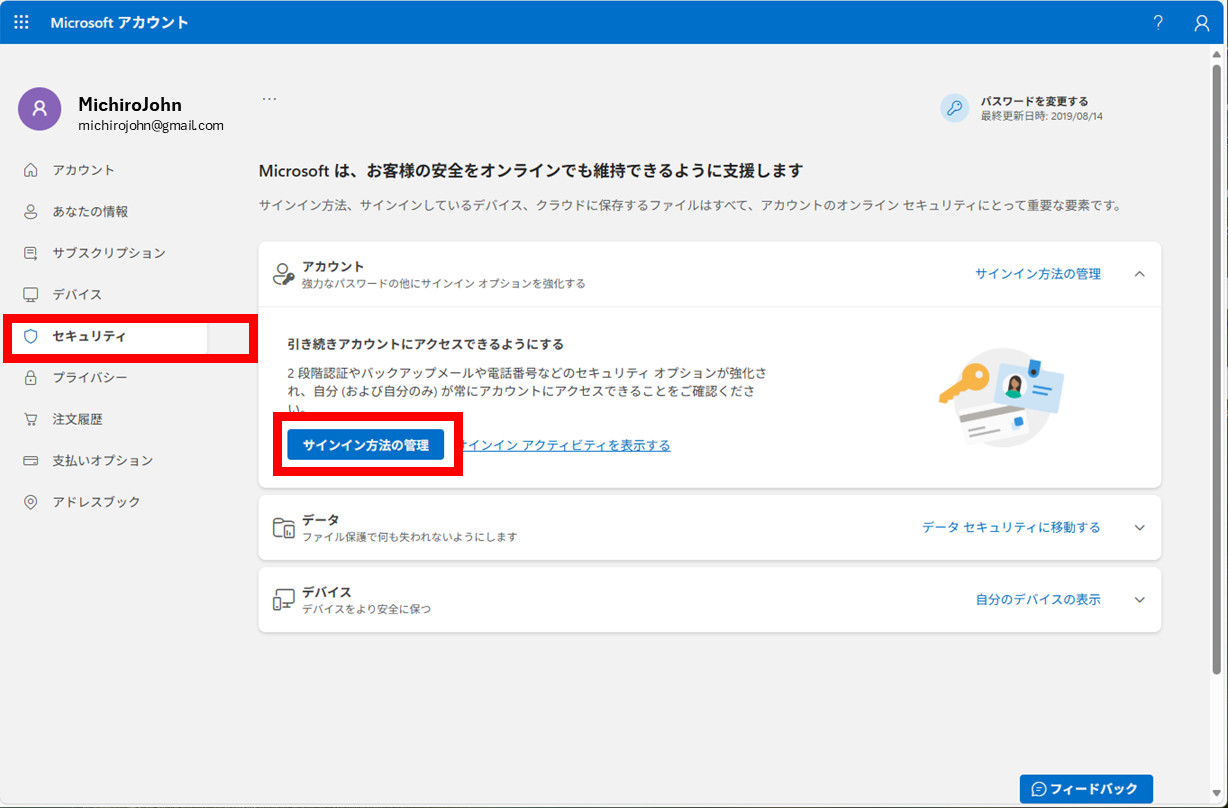
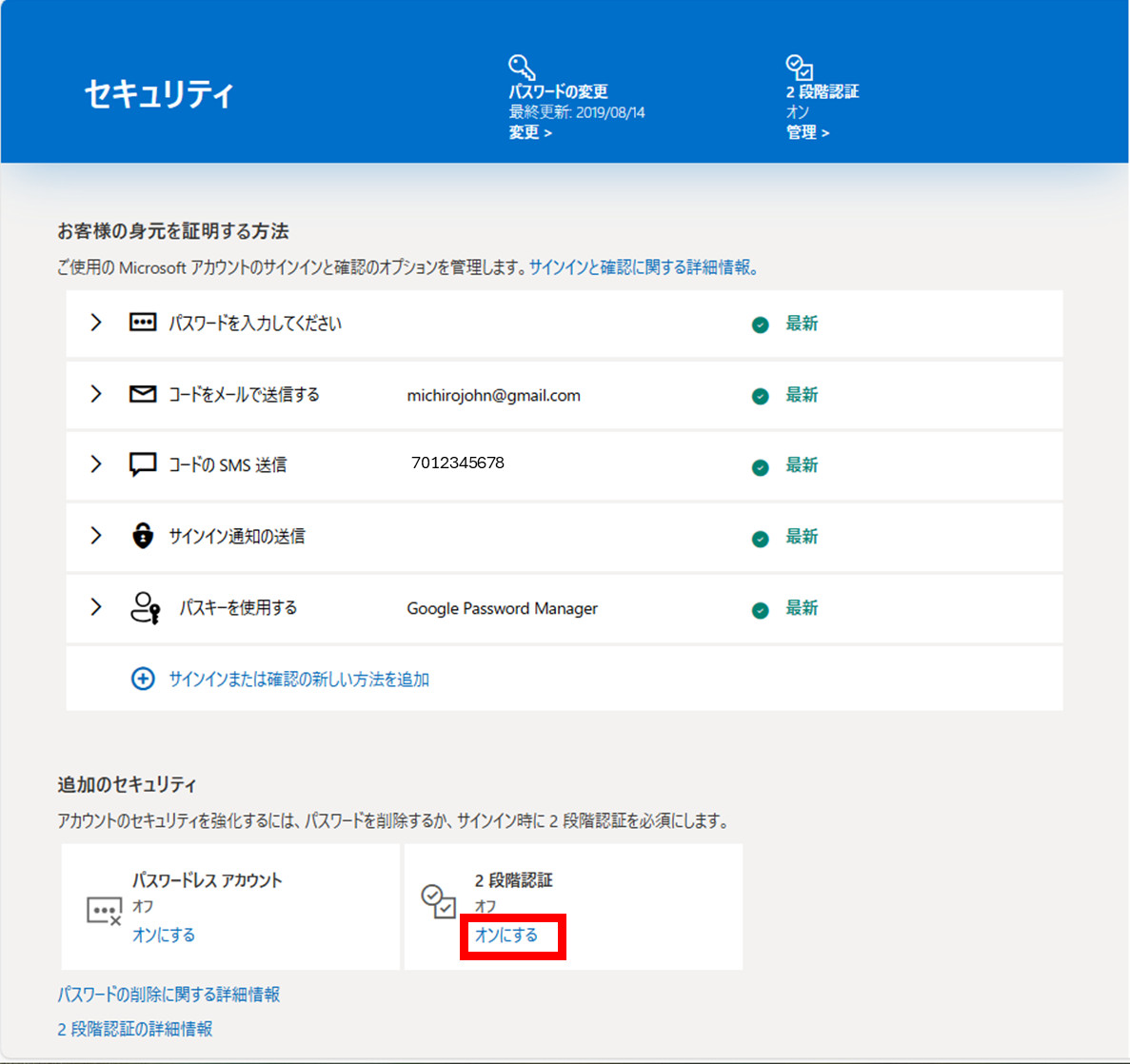
『オンにする』をクリックすると色々と文言が出てきますが、深く考えずに『次へ』をクリックしていけばOKです。コードがEメールで送られてくるようになります。
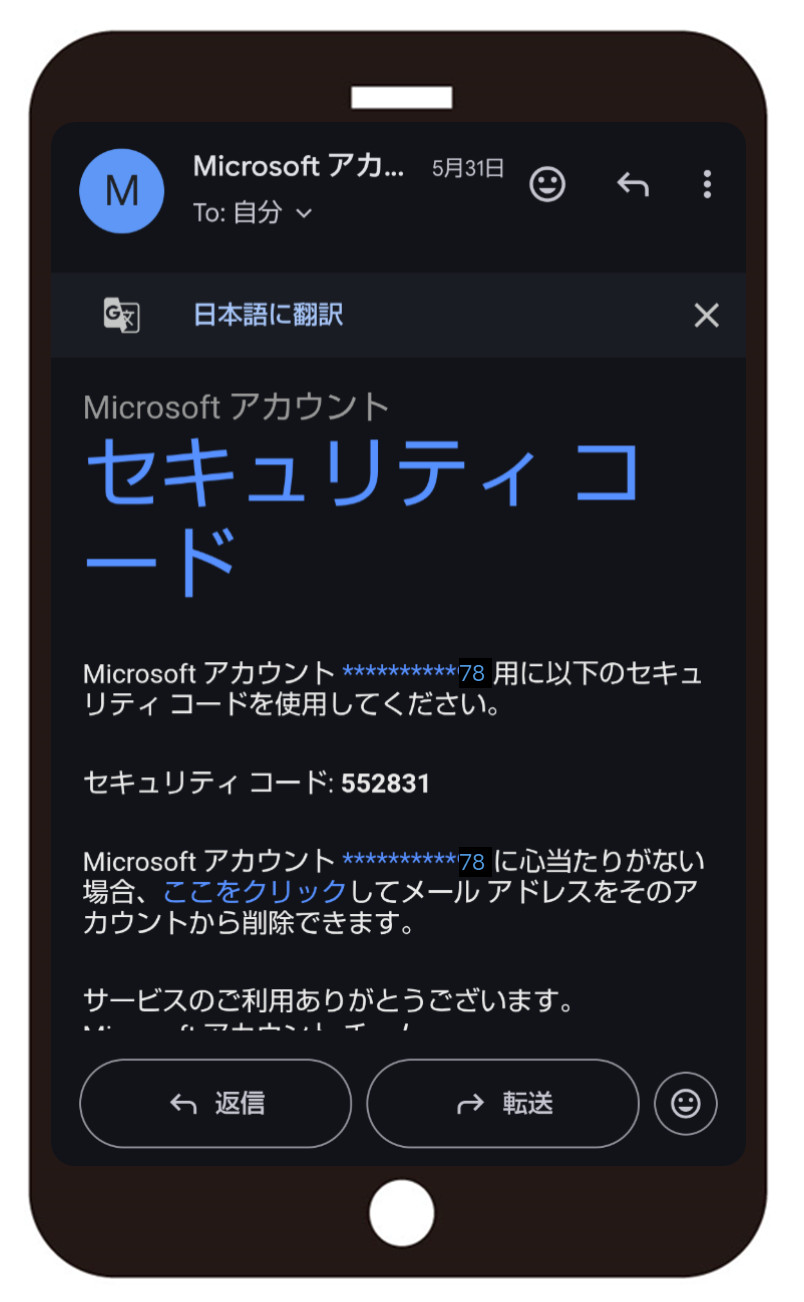
これで普段使用していないパソコンやスマホからログインした時、セキュリティーコードの入力が求められるようになります。メールは最初に設定したメアドに送られてきます。
一度この認証に成功すると、次からは認証が必要なくなります。パスワードレス環境は維持されます。
セキュリティーのリスク分散
あと、ログイン情報は1か所に集中させないようにしましょう。スパイに潜入されたら、一気に情報が漏れてしまう恐れがあります。ID・パスワードをパスワードマネージャーに任せたら、二段階認証は自己管理にする、などをしていきましょう。パスワードマネージャーをこまめに管理するのも忘れないようにしましょう。
二段階認証の自己管理の仕方はこちら。
お疲れさまでした。
この記事が『いいね!』と思ったら、広告をクリック ⇩⇩
そのクリックが私の収益につながります。やる気も出ます (^^;。
投げ銭するなら ——
Leave a comment(コメントを残す)
There are definitely quite a lot of particulars like that to take into consideration. That may be a great point to deliver up. I provide the ideas above as common inspiration however clearly there are questions just like the one you convey up where an important factor will likely be working in honest good faith. I don?t know if best practices have emerged round issues like that, but I’m certain that your job is clearly identified as a fair game. Each boys and girls really feel the impression of just a moment’s pleasure, for the rest of their lives.
Thanks for the reading. I guess you’re a good user. Chinese proverb said, “Gentlemen never close to danger (君子不近危)” —— But recently, danger comes from himself, with no our access. If you published a site, the danger would research your address from your IP address, and even might find your Google account or Microsoft account from your web name. There are too many boring men in the world. It’s better to pay attention for it enough.