
ブロックエディターの使い方
紹介文(抜粋)
カテゴリーとタグ
下書きに戻す
コメントのオン/オフ
定型ブロック(パターン)
ブロックの先頭固定
レスポンシブなボタン
ページ内リンク
パララックス背景
画像をかさねて表示
動画のGIF化
メニューバーの追加
ホームの指定
その他

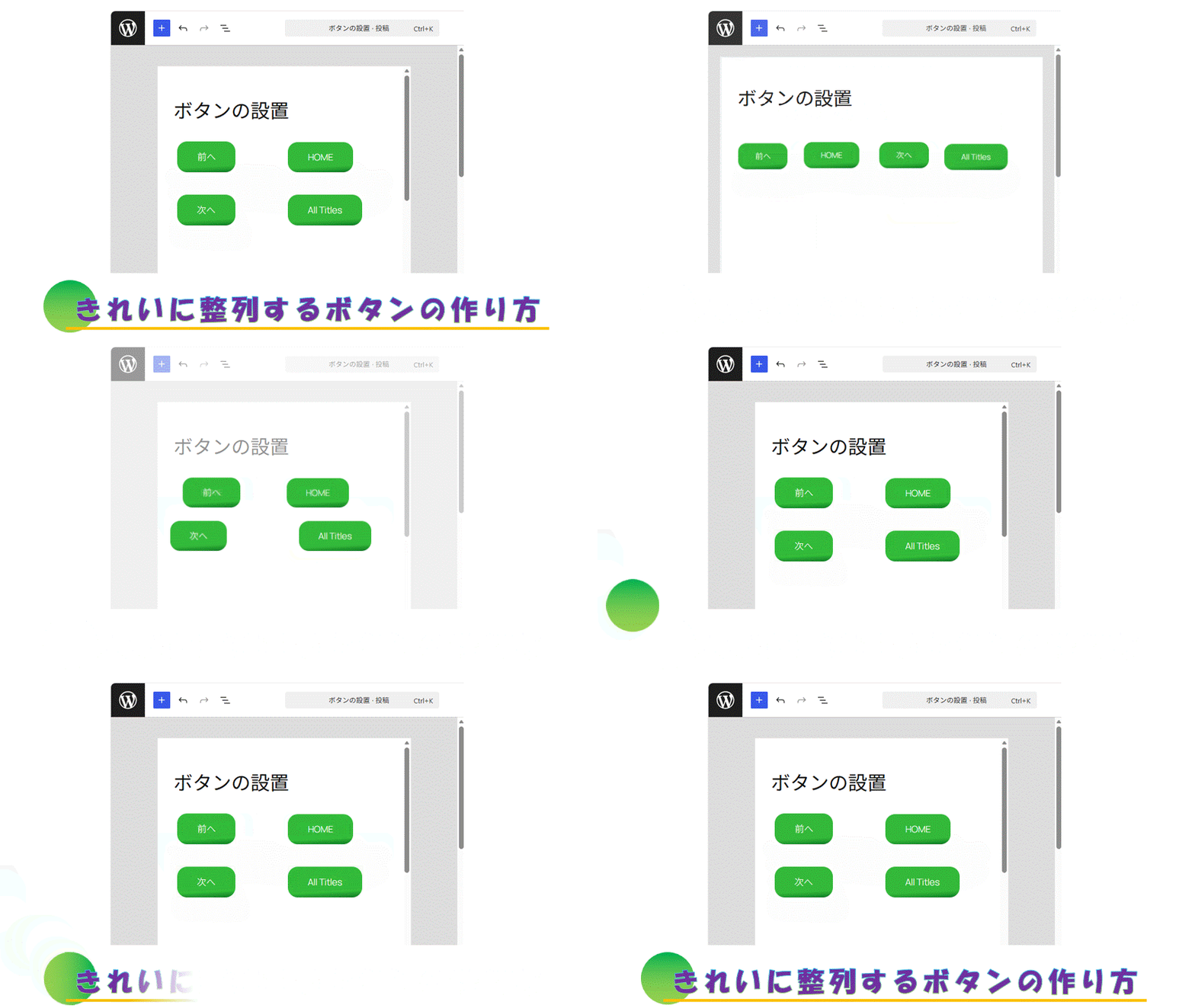
WordPress7.0になってから『グリッド』のブロックがレスポンシブ対応となり、表現の幅が大きく広がりました。ここではグリッドのブロックを使って、WordPressの弱点のひとつであった、ボタンが左揃えに整列しない問題を解決していきましょう。ボタンが完全なレスポンシブ対応になります。
グリッドの設置
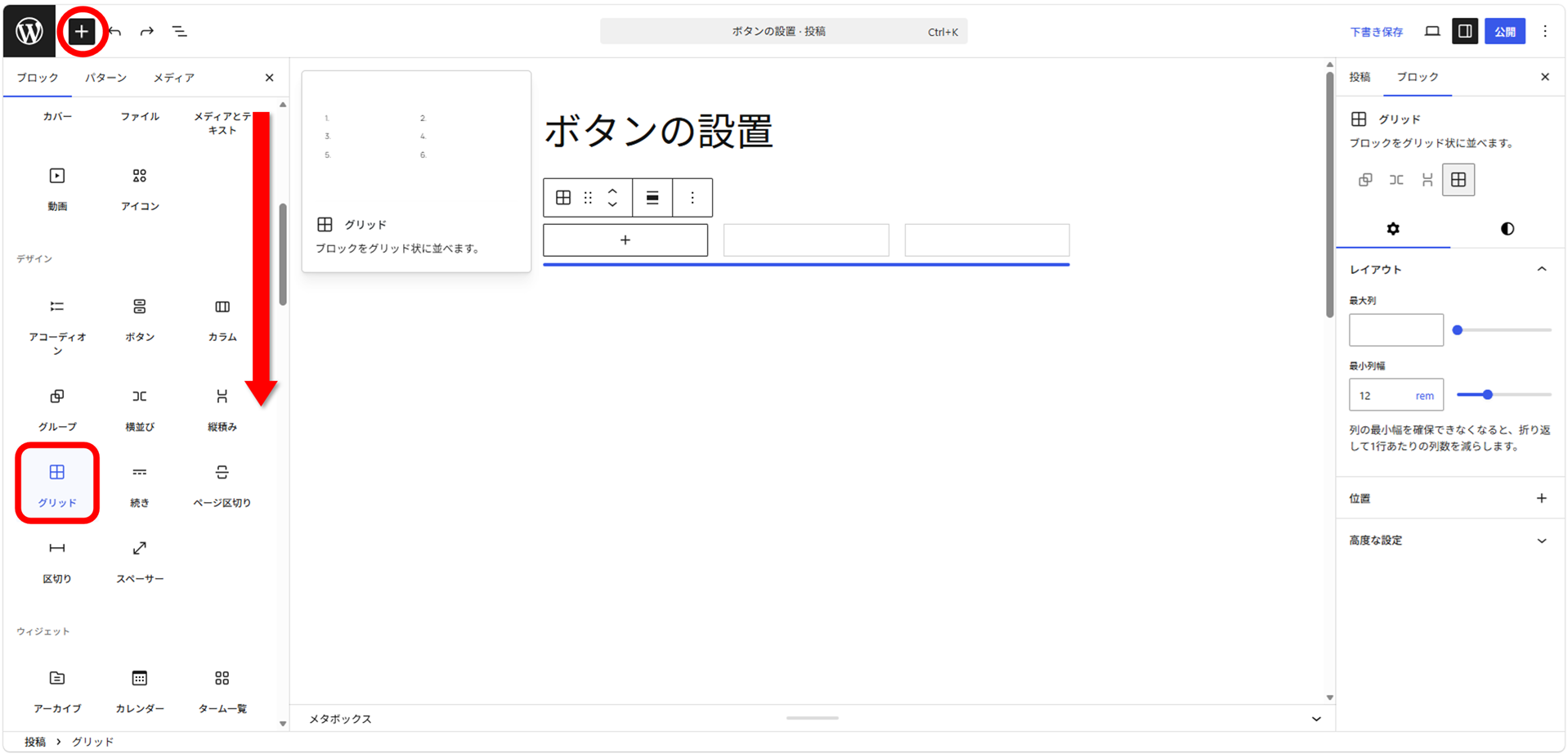
グリッドのブロックを設置します。
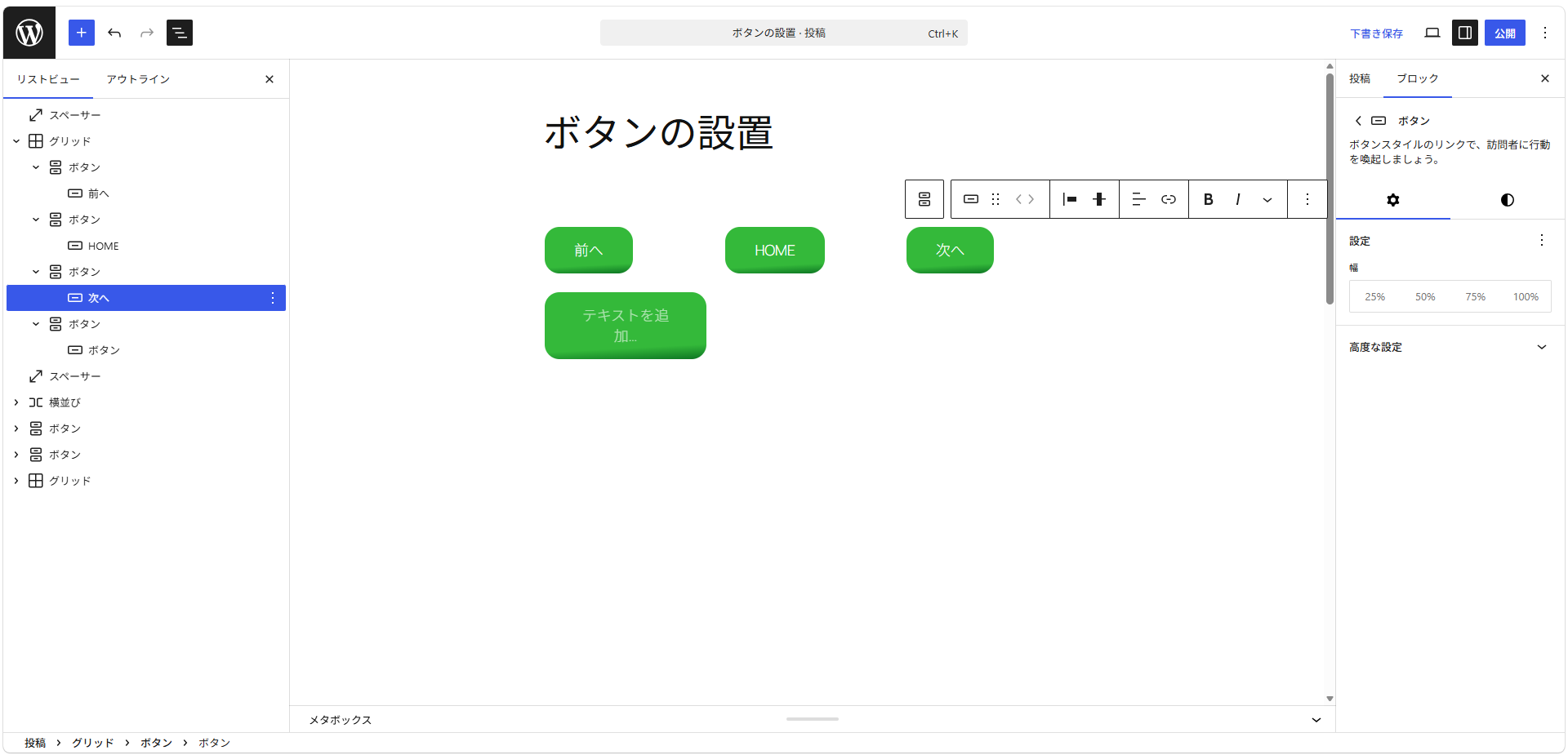
次に  を押してボタンを追加していきます。
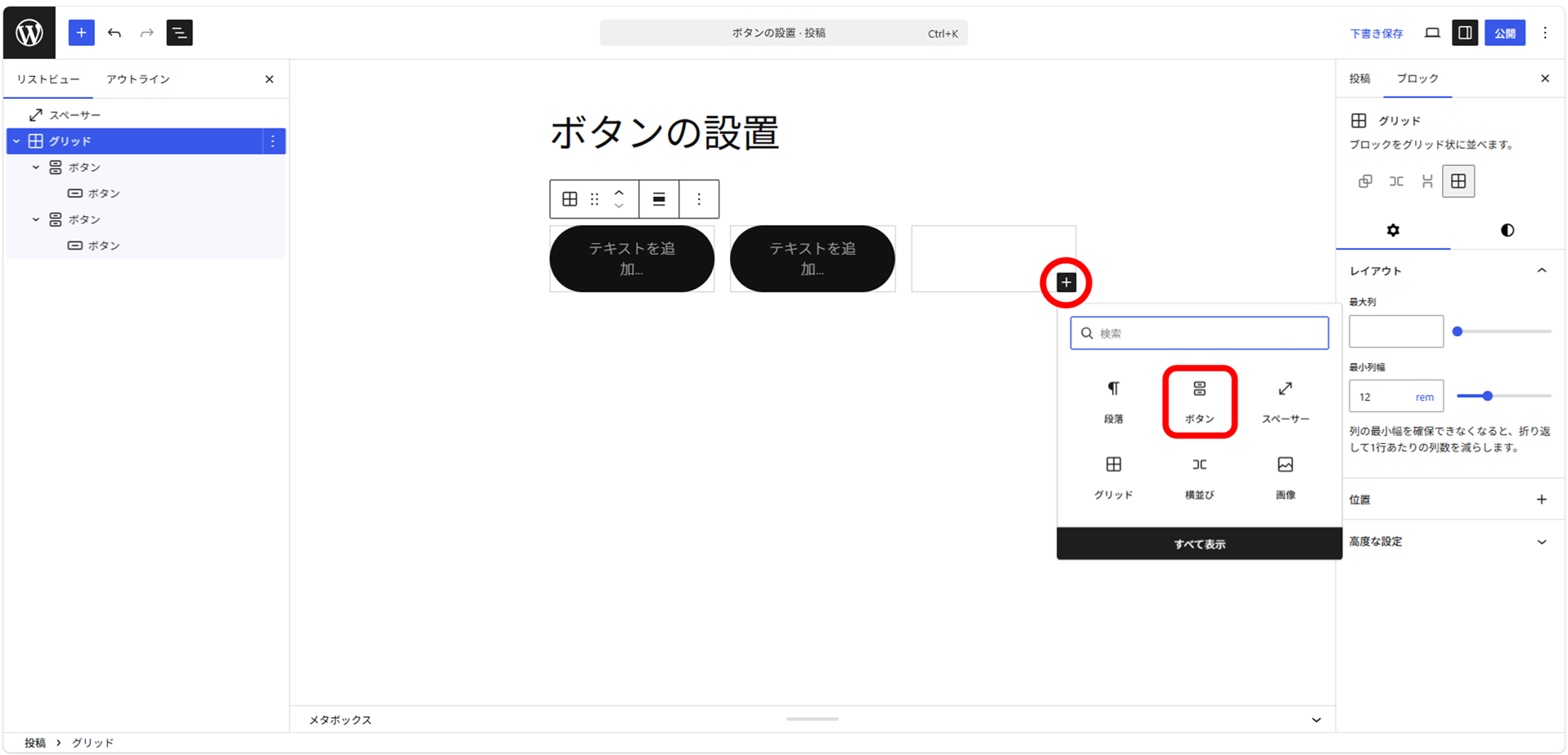
もしすでに作成しているボタンがあるのなら、そのスタイルをコピーすると良いでしょう。
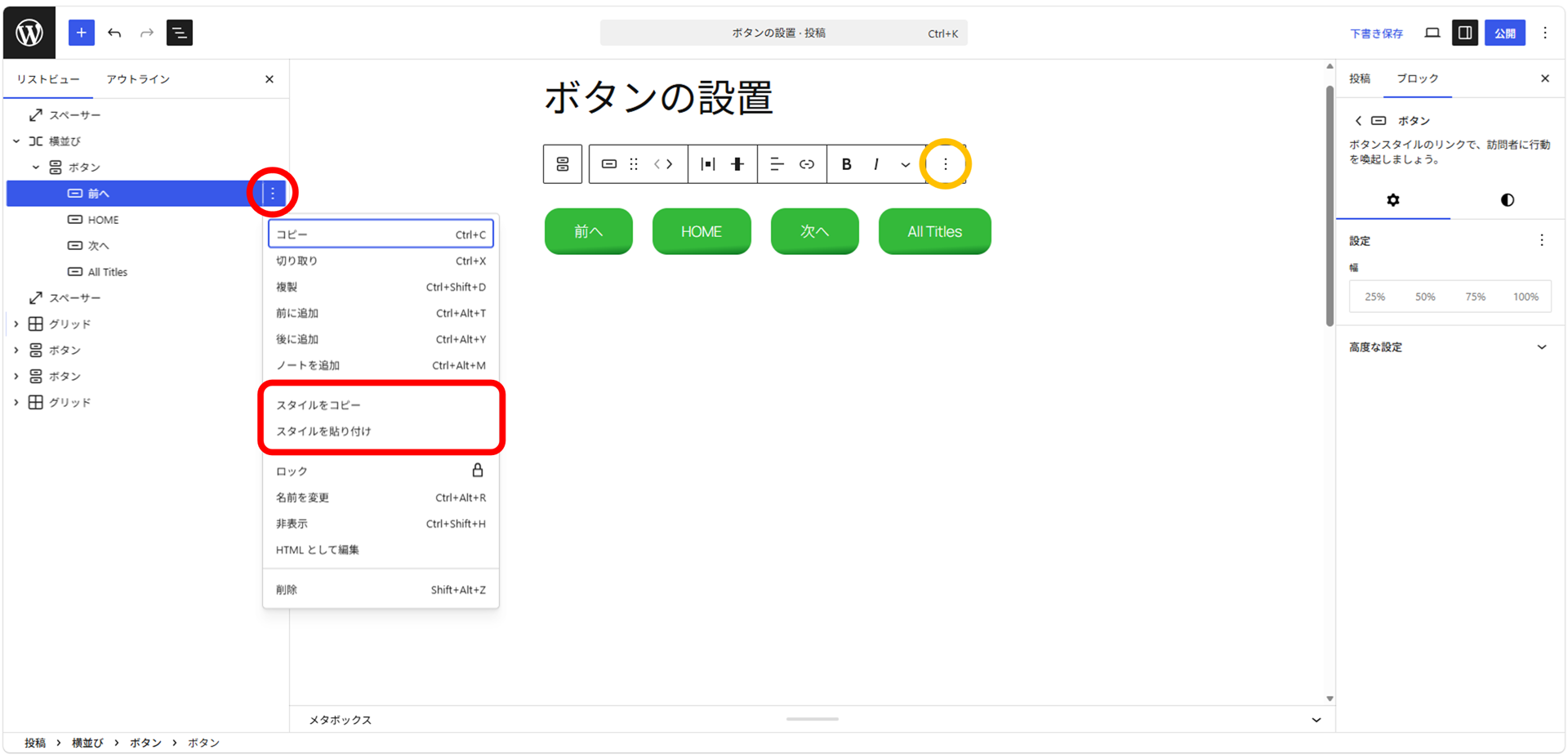
この操作はボタンの文字まではコピーしないので自分で打ち込みましょう。
ブロックエディターの右端をクリックしても同様の操作が行えます。
ボタンを一から作成する場合はこちらを参考にしてください。

ひとつのボタンブロックに全てのボタンを配置するわけではないことに注意しましょう。グリッド内のセクションのひとつにつき、ひとつだけボタンブロックを配置します。
ボタン作成上の注意点
各セクションにボタンブロックをひとつだけ置く以外に、複数のボタンを作ったブロックを直接グリッドブロックに変換してはいけないことに留意しましょう。これはひとつのセクションに複数のブロックを作成することになります。
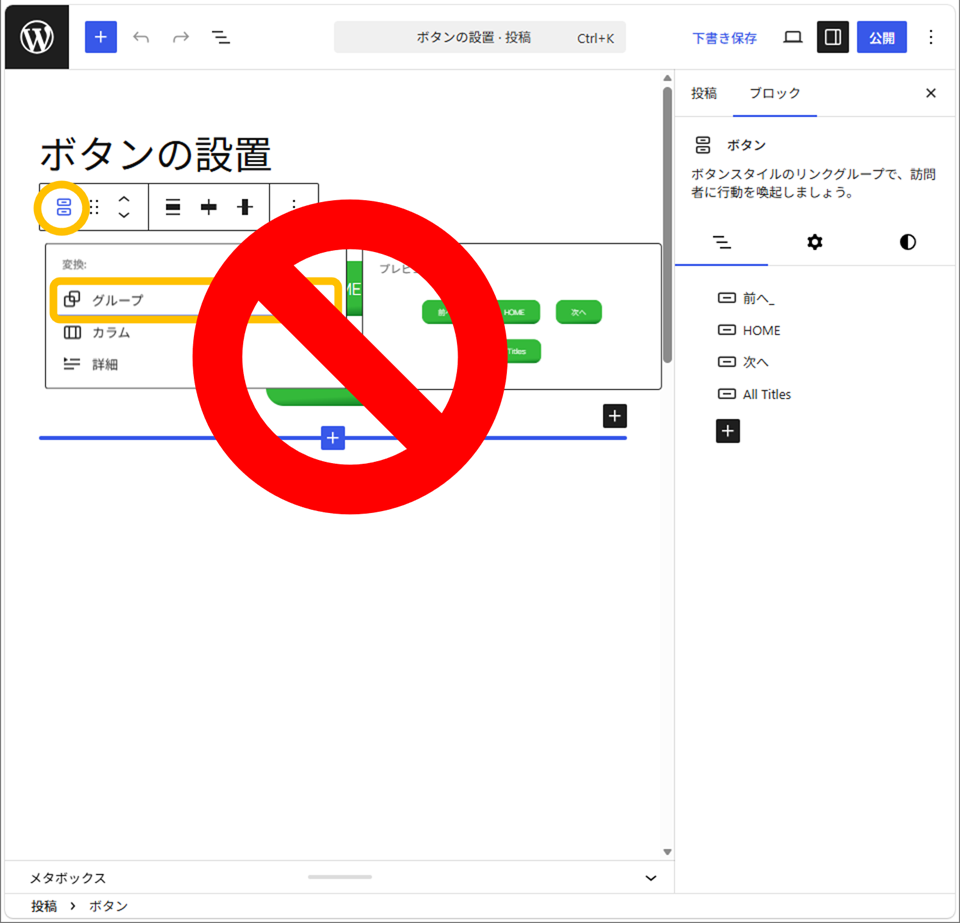
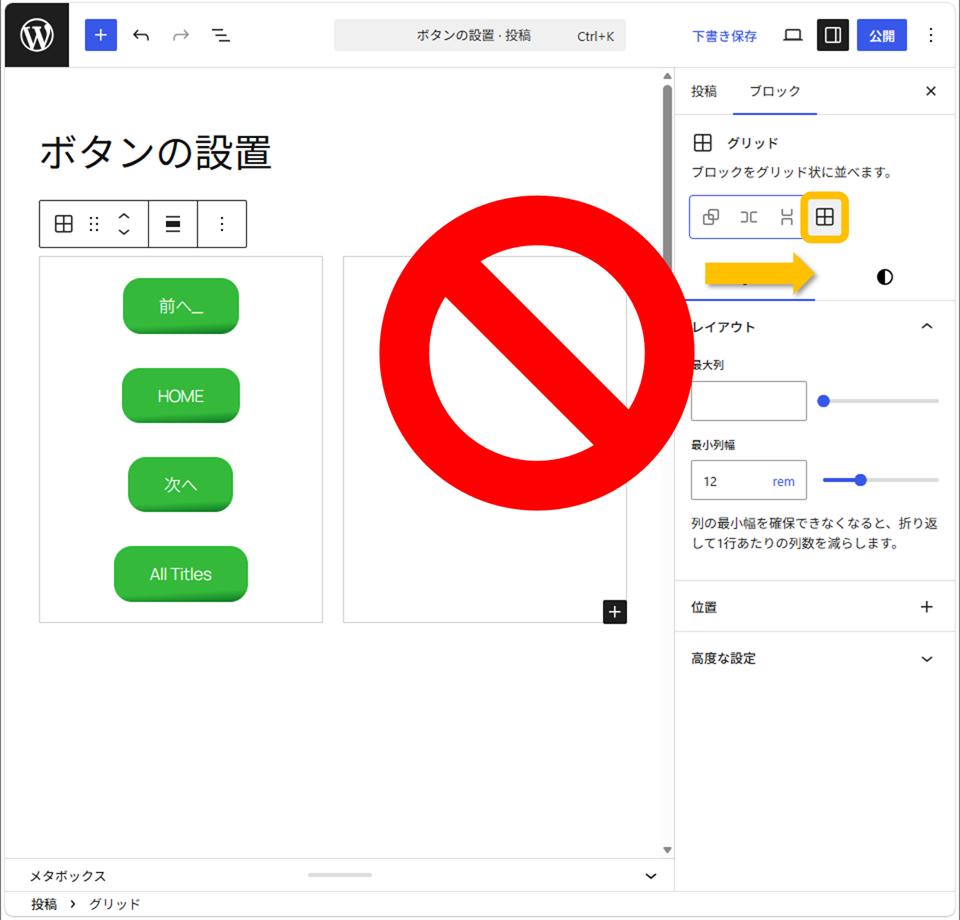
面倒でも、ボタンの数だけセクションを増やしていきましょう。ボタン位置(左揃え・中央揃え・右揃え・両端揃え(項目の間隔))もひとつずつ設定していくことになります。
左揃えにボタンを整列させる
横並びブロックを使ってもボタン位置の調整は可能なのですが、あるボタンから次のボタンまでの距離が一斉に変わってしまうので、ボタンの長さが違うと配置が崩れてしまいます。それに対し、グリッドは各セクション(ブロック)を左揃えに整列させるので、ここにボタンをひとつだけ埋め込むと、左揃えに配置されたボタンが作成できるようになります。
PC・モバイル双方で見栄えのよいボタンが作れます。
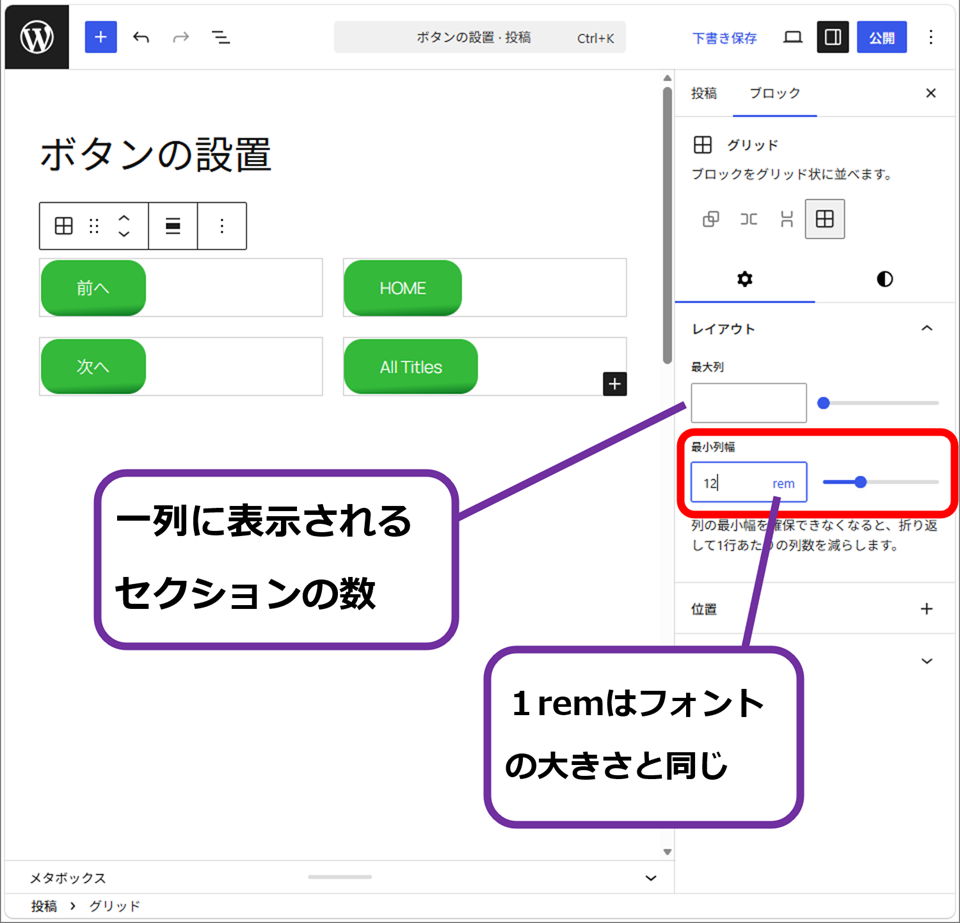
ボタンの長さに合わせて、最小列幅を調整していきます。画面をタブレットやスマホに切り替えてみて、最適な幅に調整します。
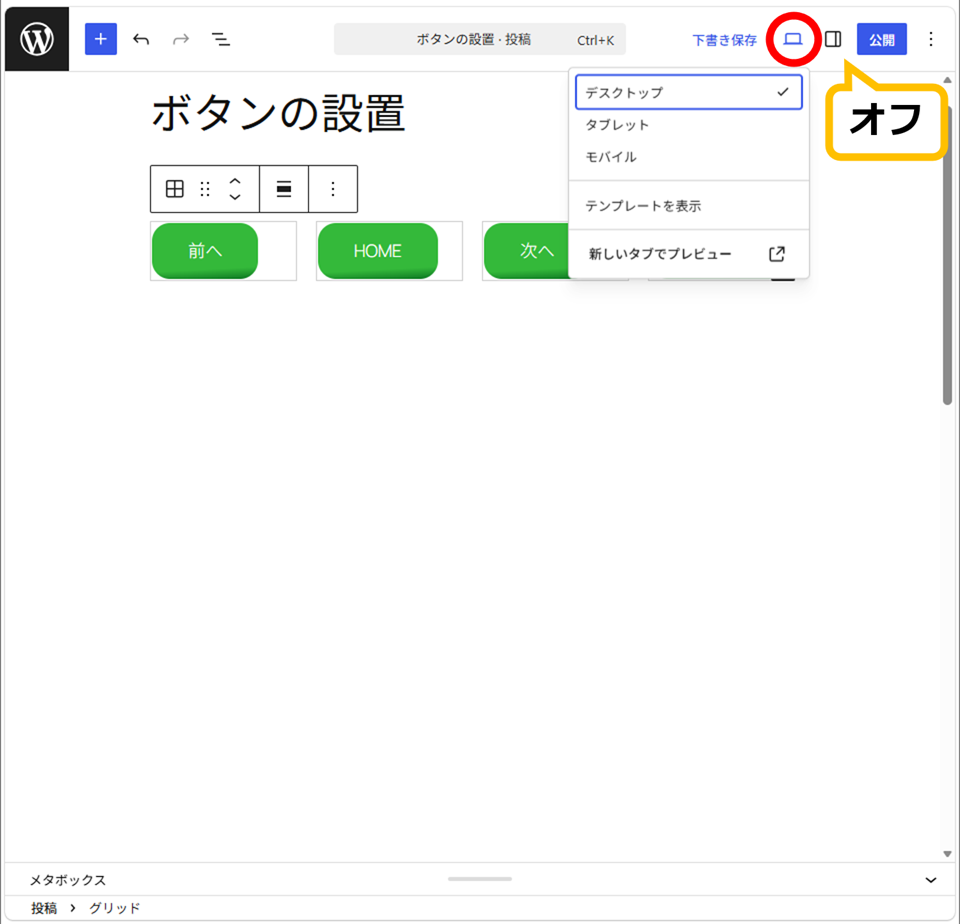
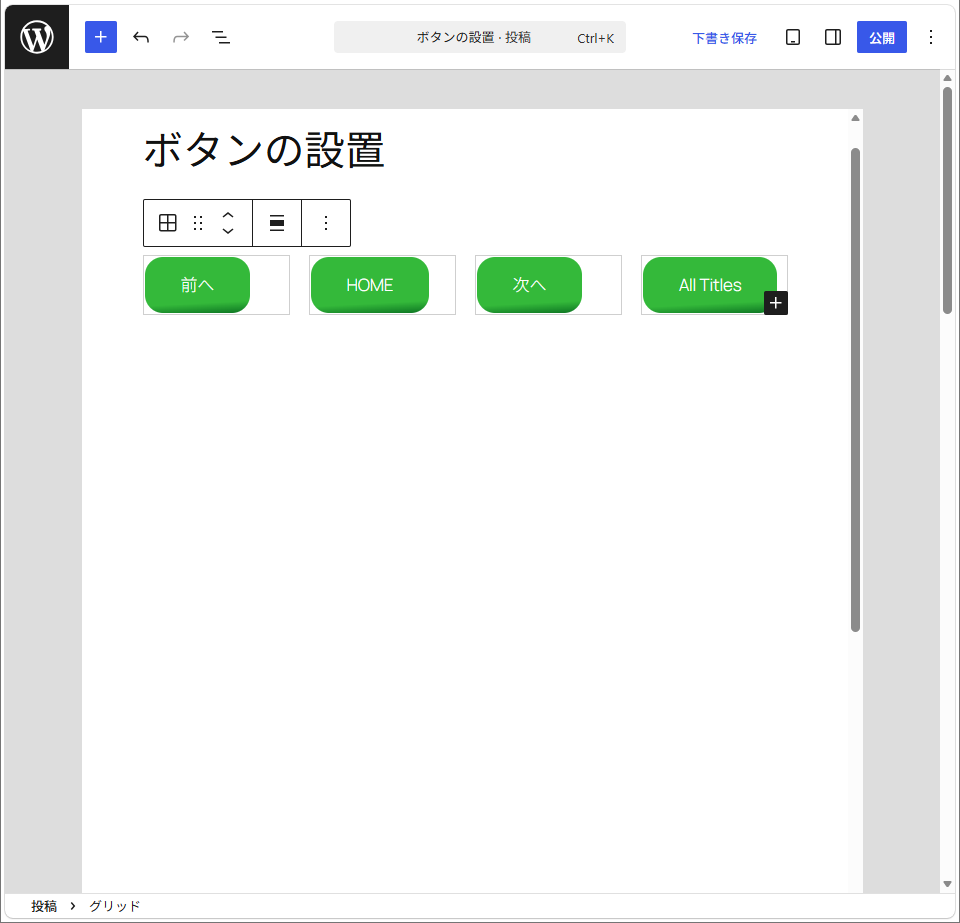
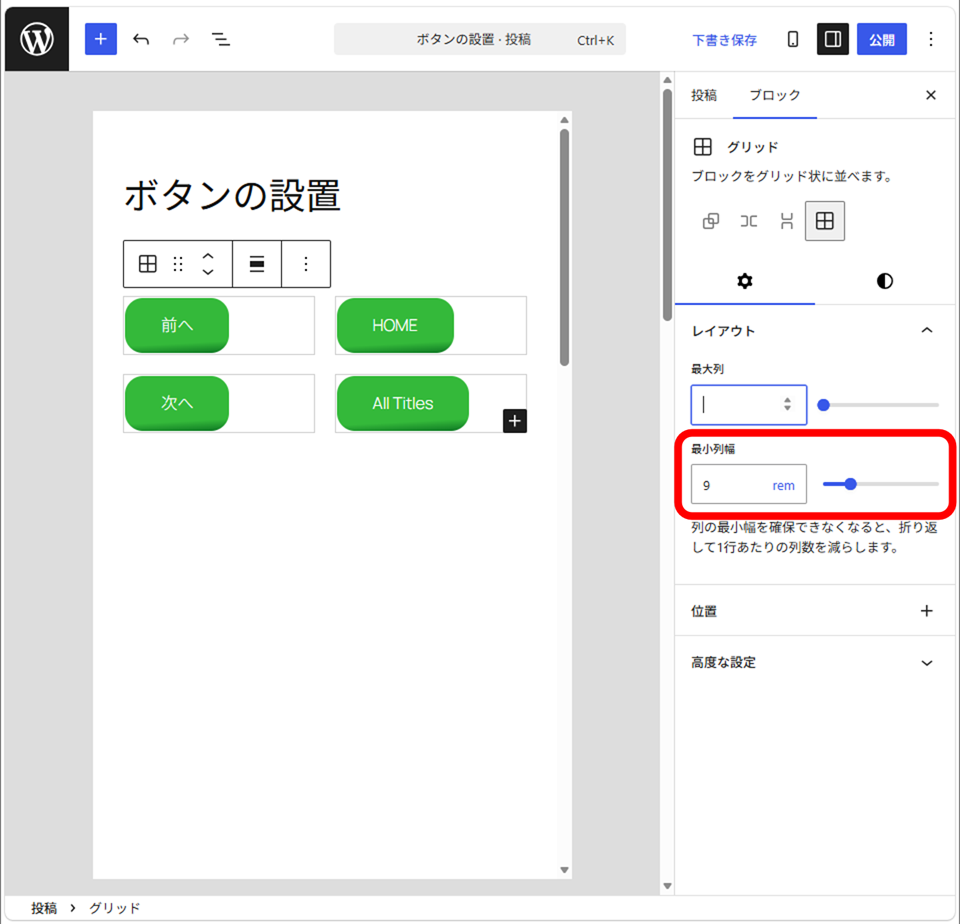
ここでは最小列幅を9remに設定しないとタブレットの表示が崩れていました。
自分で最適な値を導き出していきましょう。
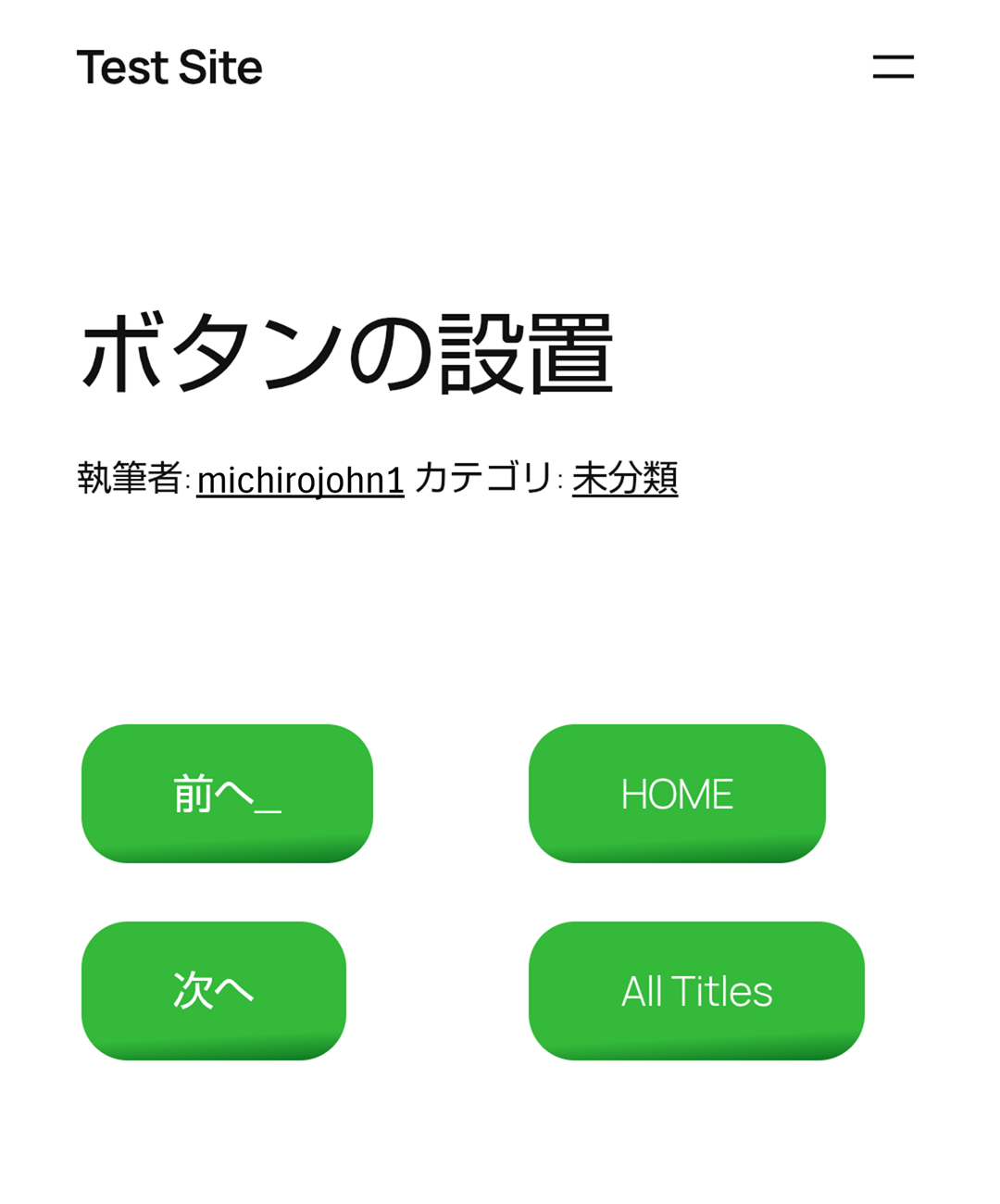
◎グリッドを使用
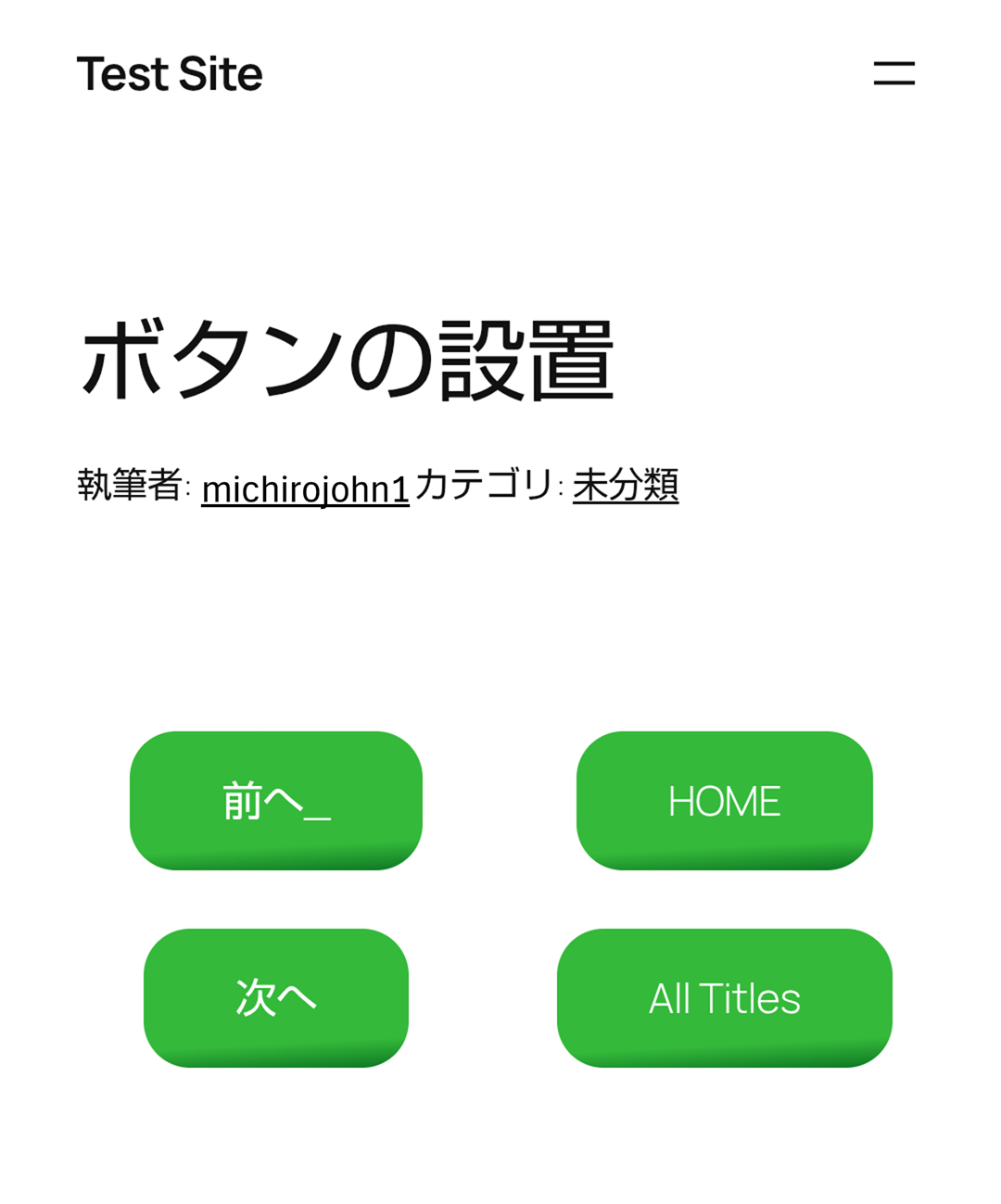
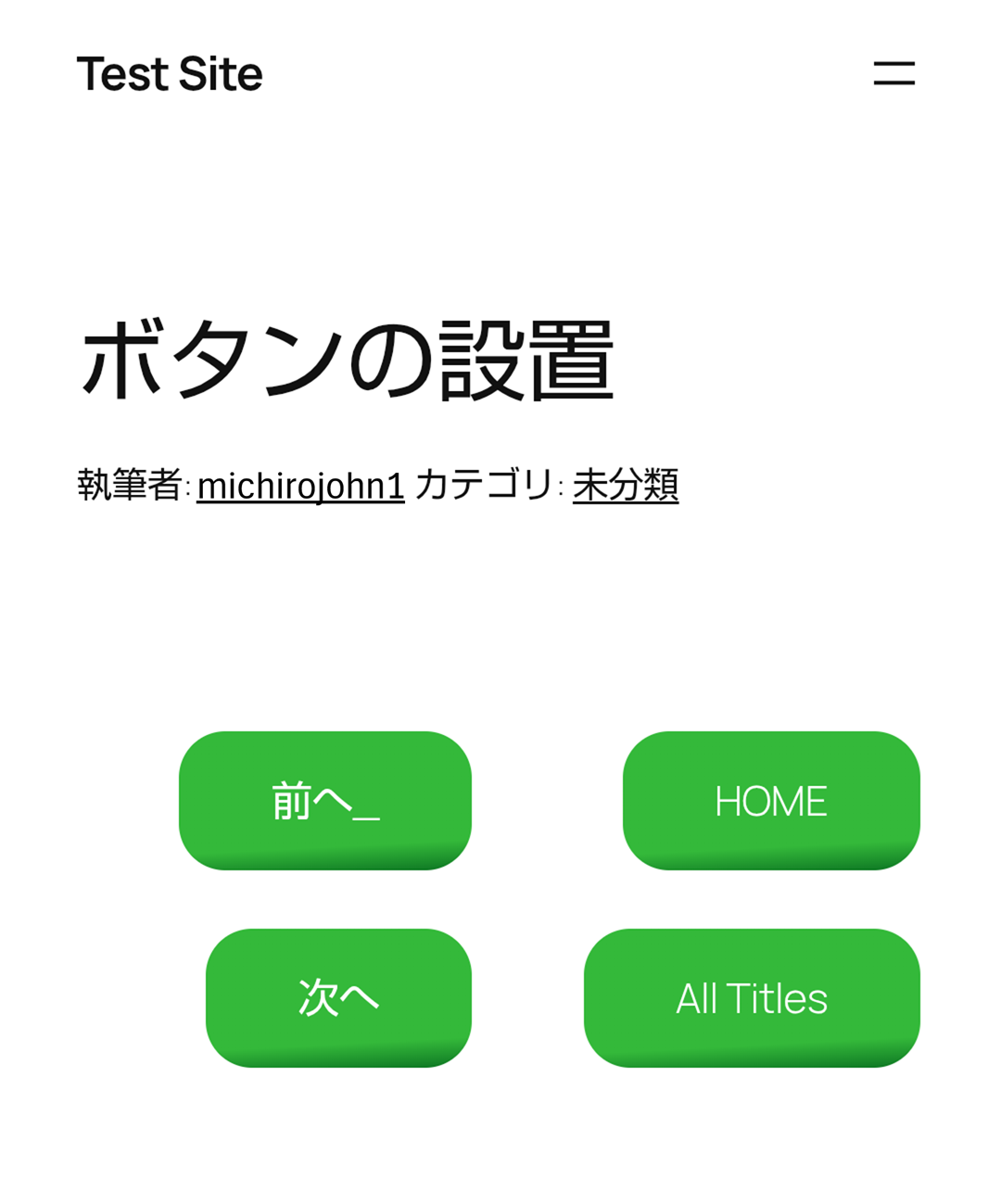
◎ボタンブロックひとつに全てのボタンを配置
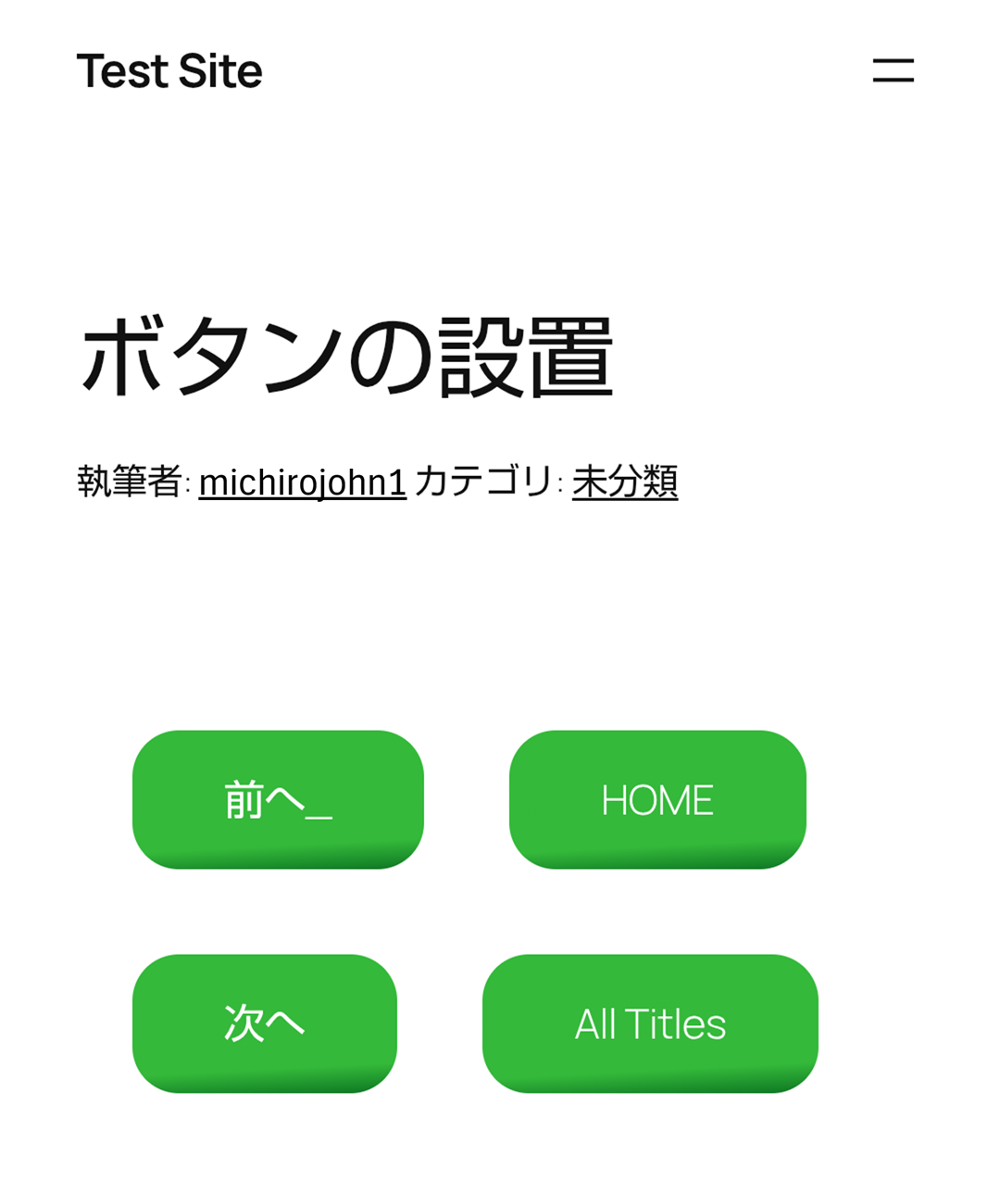
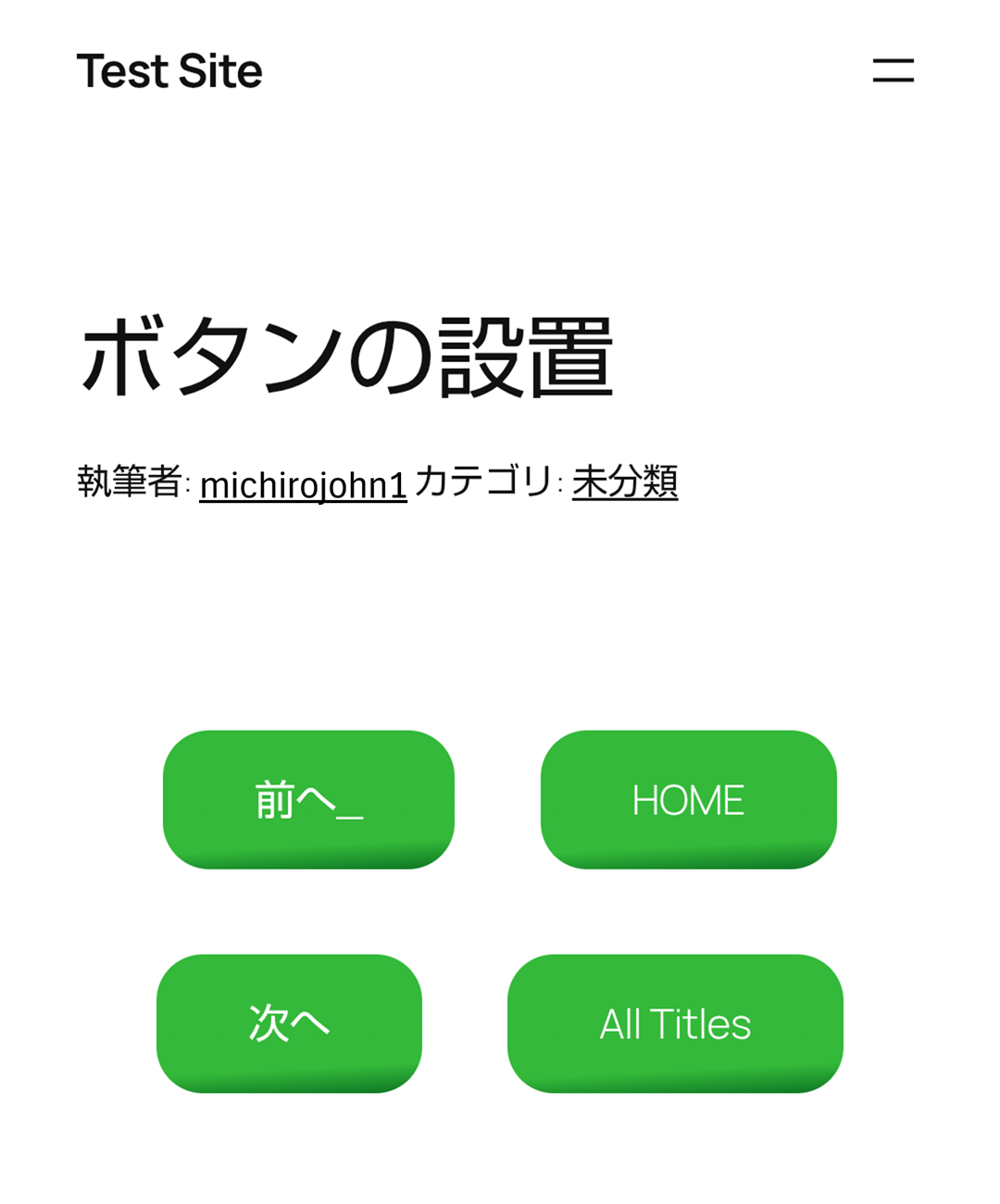
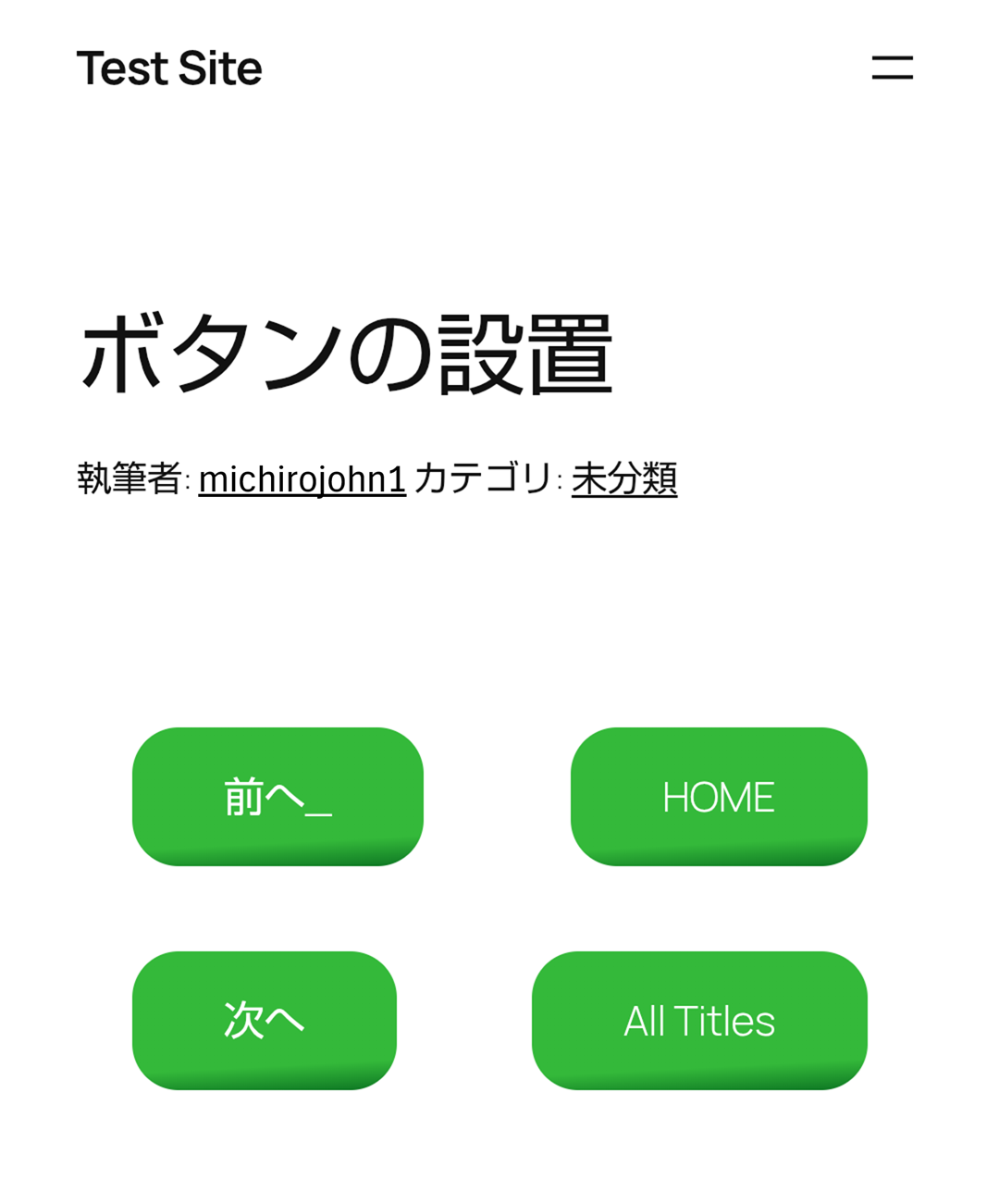
◎横並びブロックに全てのボタンを配置
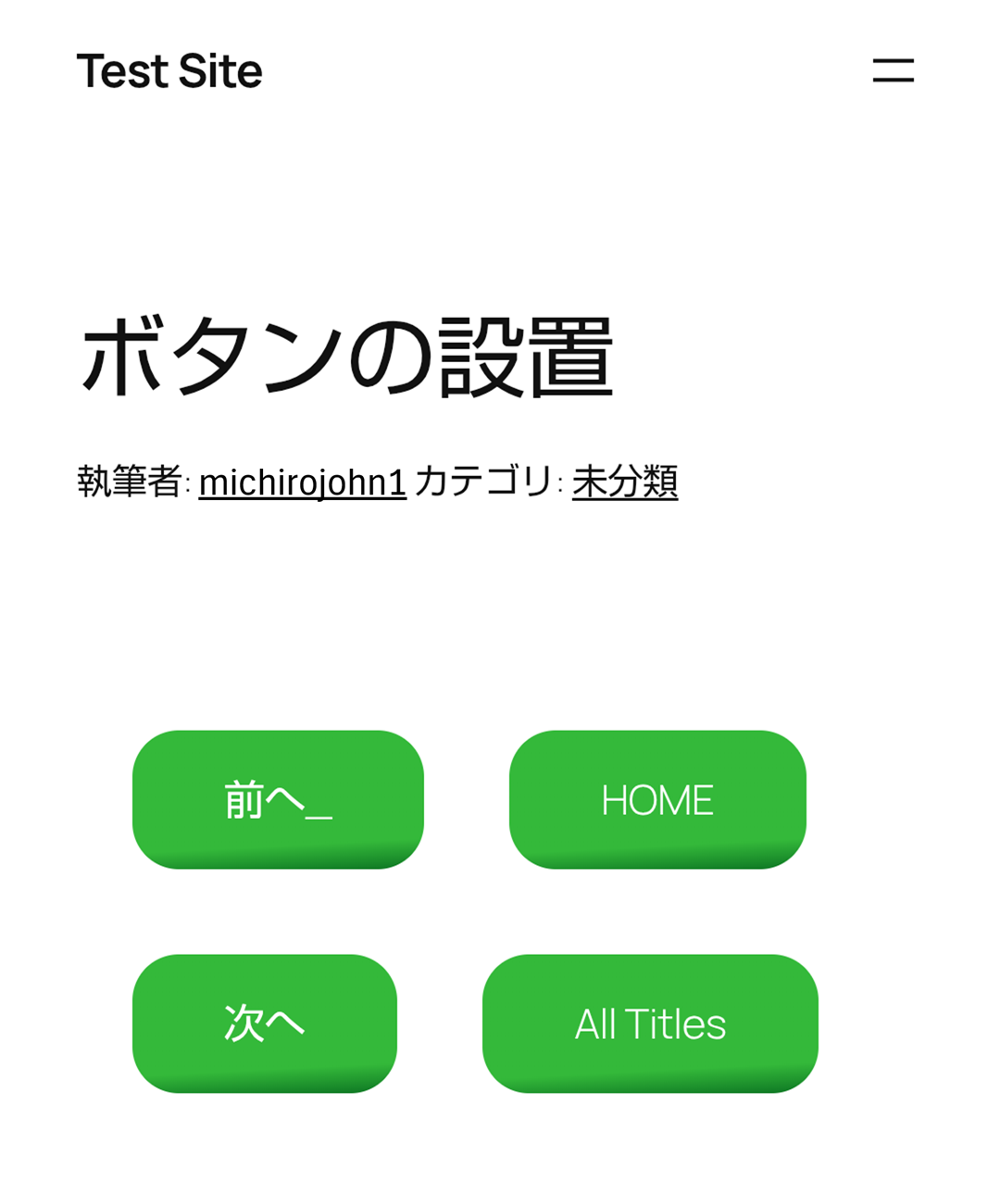
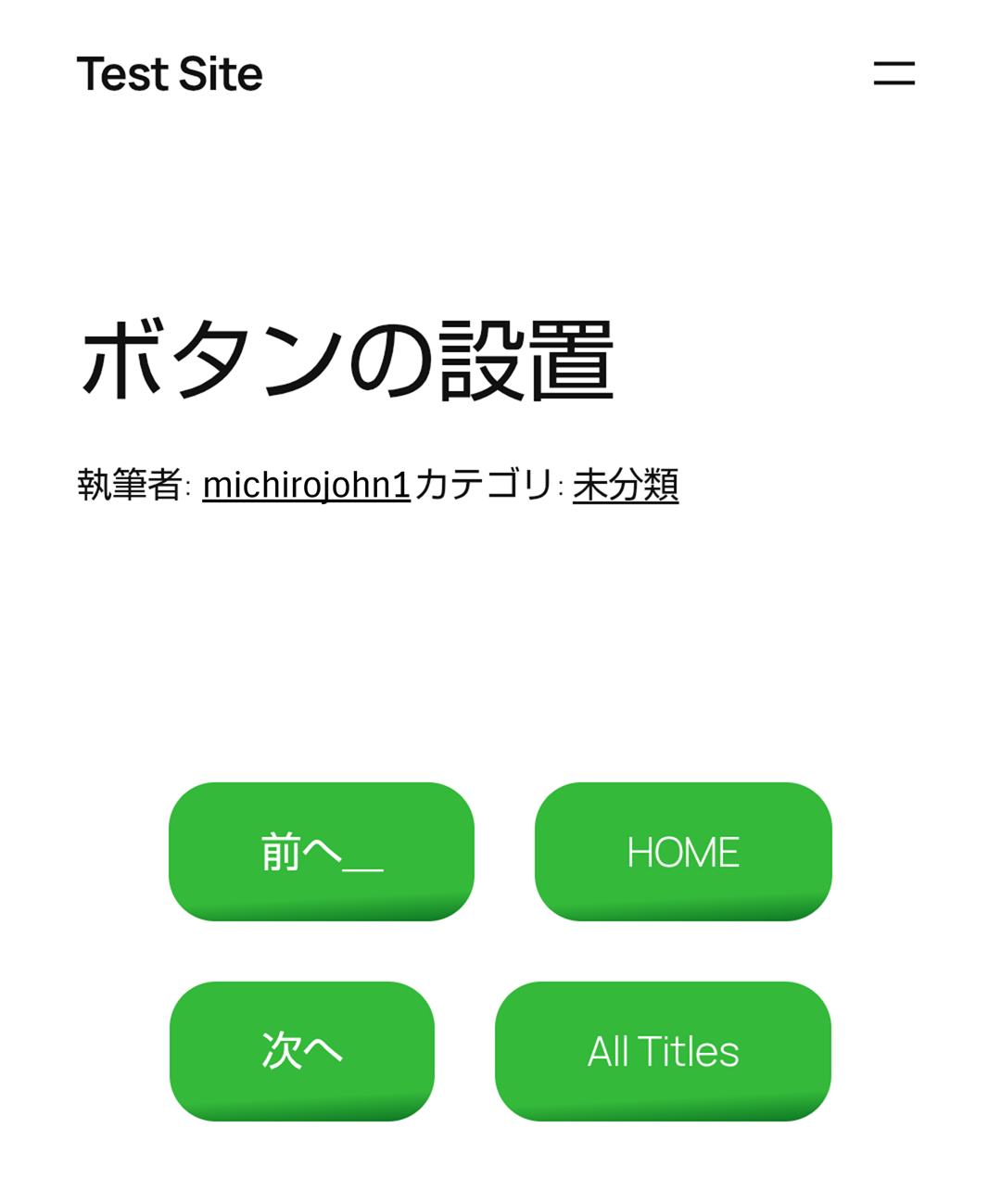
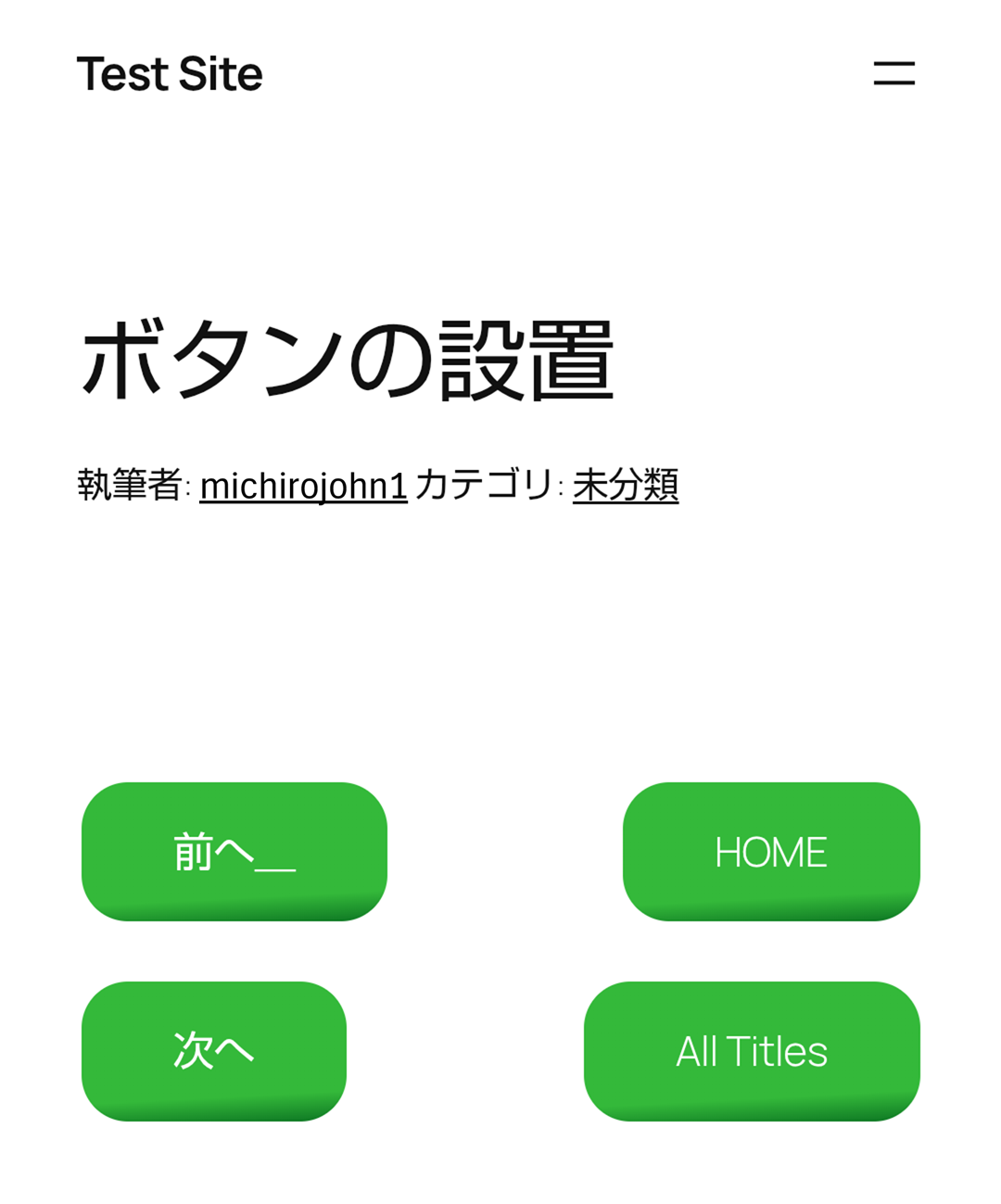
私のスマホでの見え方です。
グリッドの中央揃えやボタンブロックの両端揃えも見栄えが良い感じですね。
いい感じのものを使うようにしましょう。
おつかれさまでした。
この記事が『いいね!』と思ったら、広告をクリック ⇩⇩
クリックで私に広告収入が入ります。やる気も出ます (^^;。
投げ銭するなら ——
Reader's comments(読者の反応)