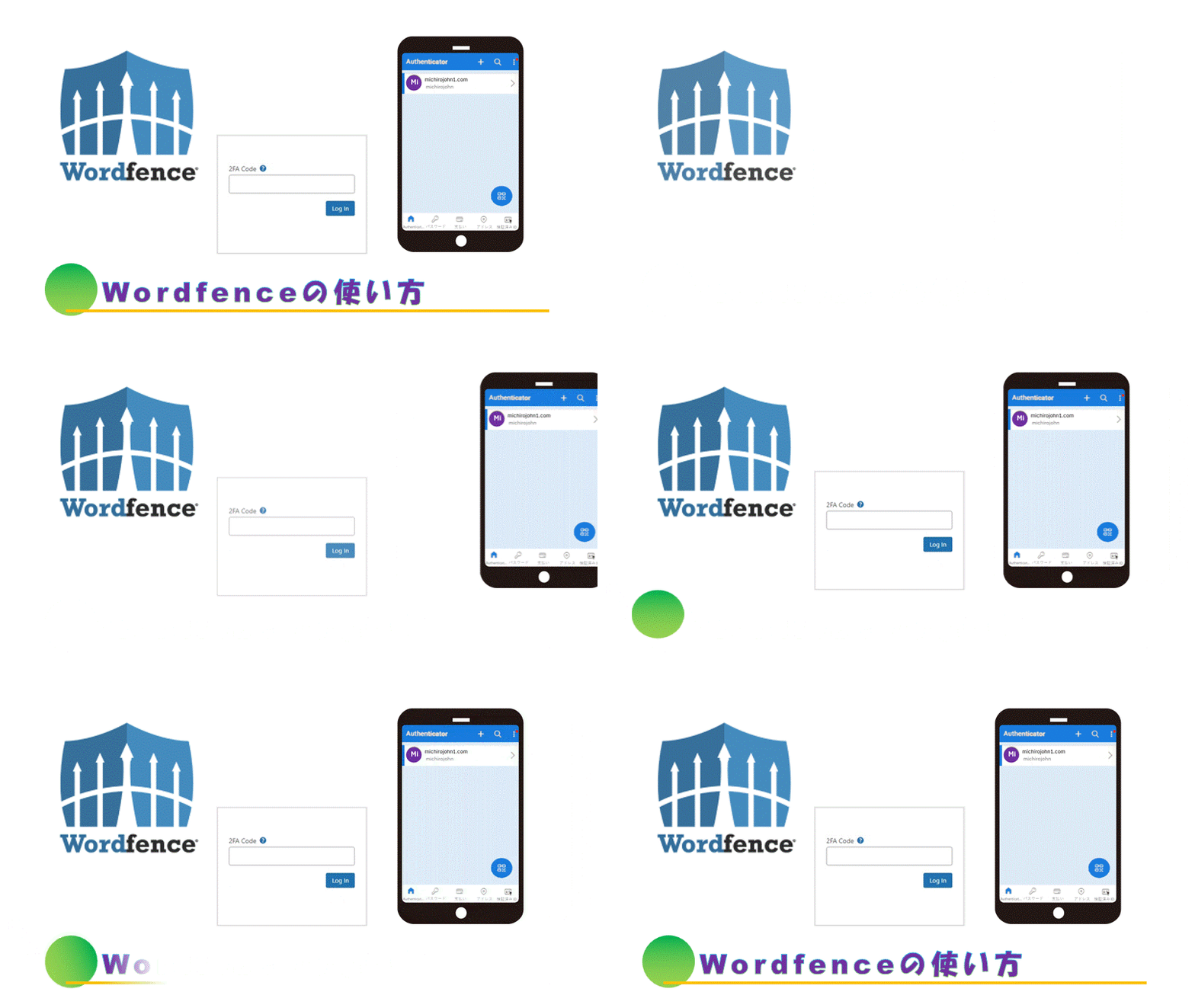
パスキーの搭載で2FAを設定する必要はなくなりましたが、2FAを残しておきたい場合はAuthenticatorを設定しましょう。たとえばJetpackログインを使う場合などです。ちなみにJetpack連携は2FAを使用しないので関係ありません。たとえ2FAの無効化(XML-RPC認証の無効化)をしていても、Jetpackは普通に使えます。
パスキーの設定
まず、Authenticatorにはパスキーよりもセキュリティーが弱いので(FIDO2に準拠していません)、通信環境を高めておくほうが良いです。Edgeを使っているのなら、無料VPNがまだ効いている月初に設定を行っていくようにします。『トンネルを掘っている』状態になります。
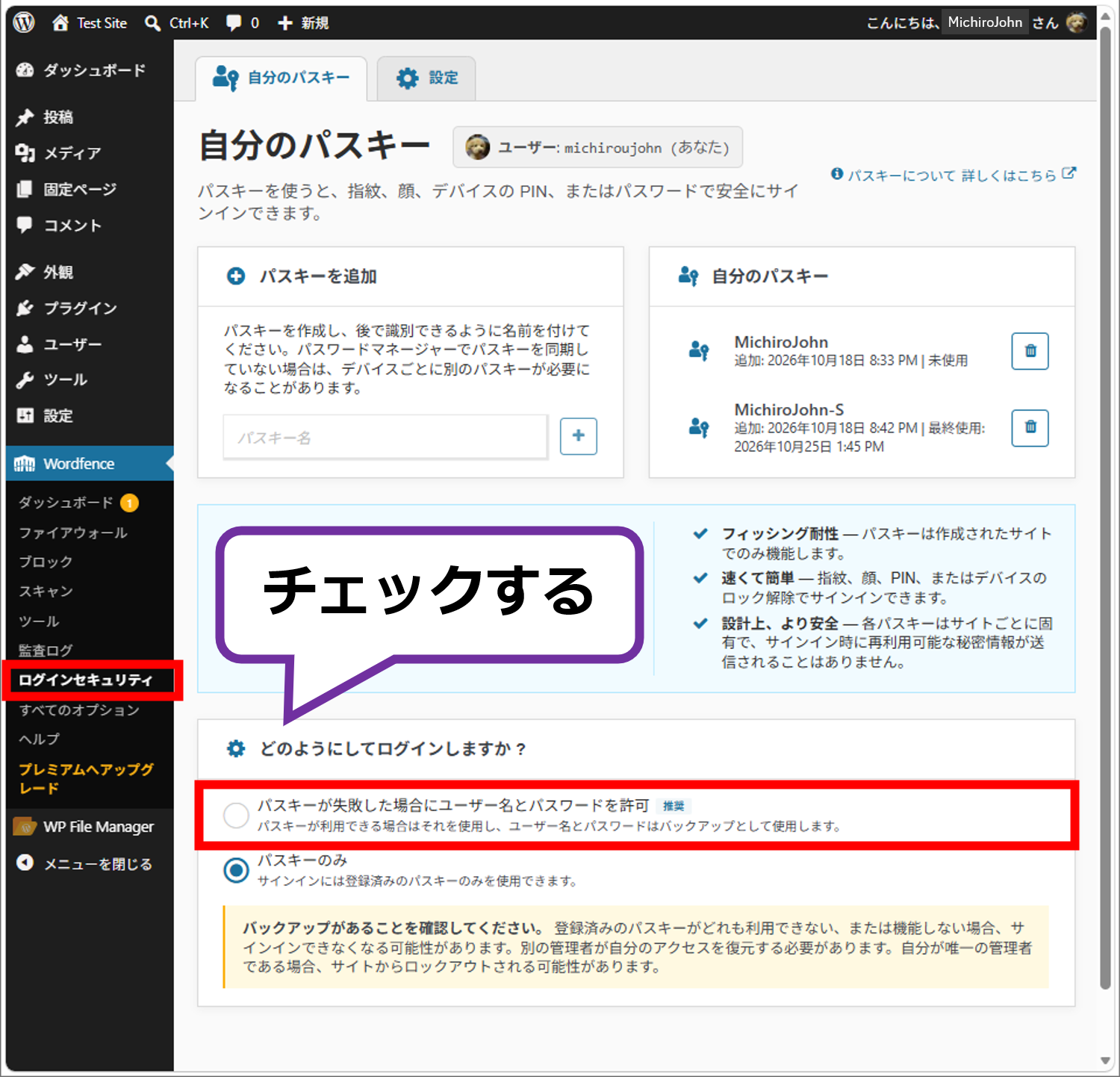
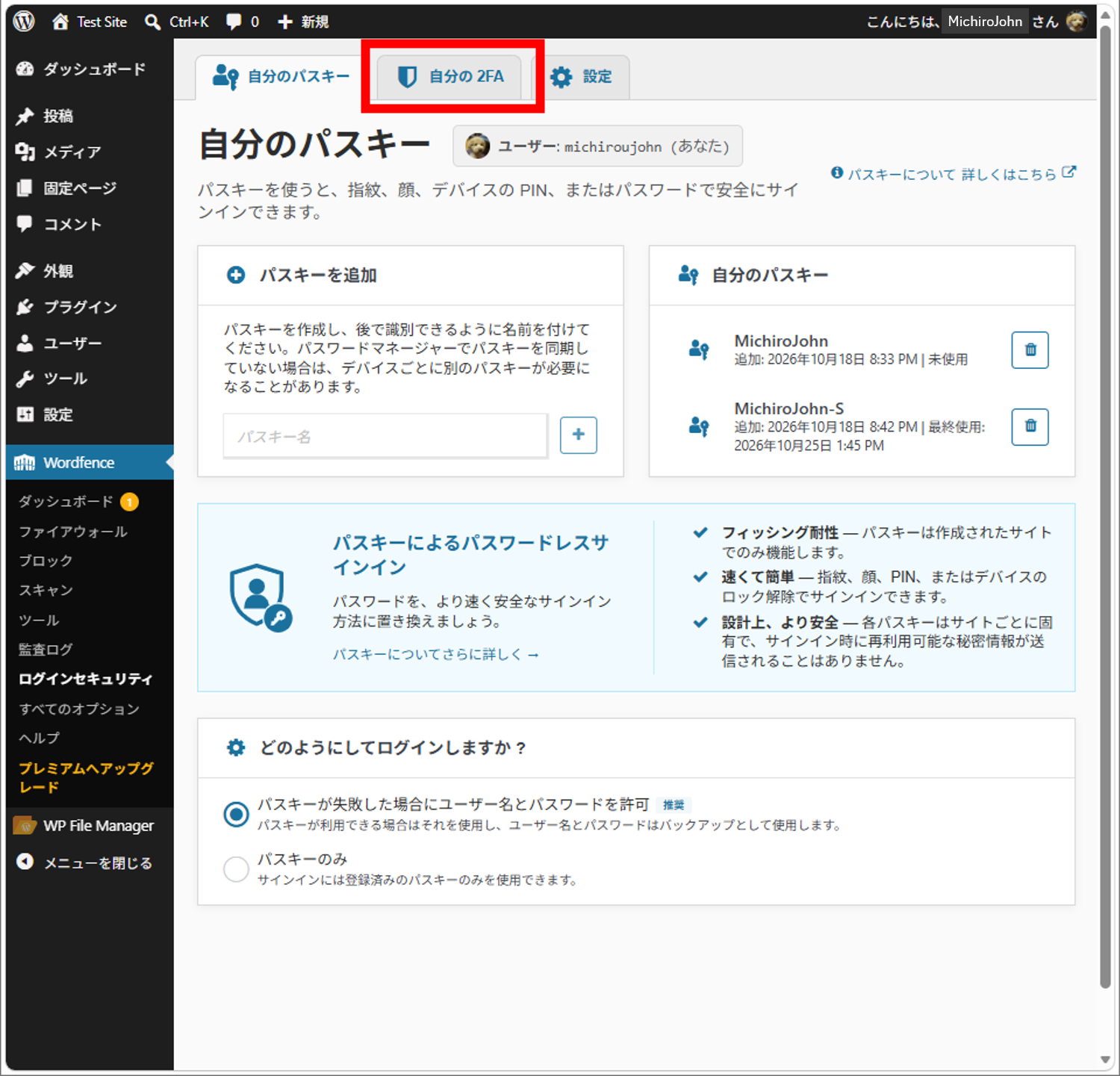
もしパスキーをすでに設定していて『パスキーのみ』を設定している場合は、チェックを切り替えましょう。『自分の2FA』が表示されます。
もし設定タブで『XML-RPC認証の無効化』にチェックを入れているのなら、このチェックを外しておきましょう。
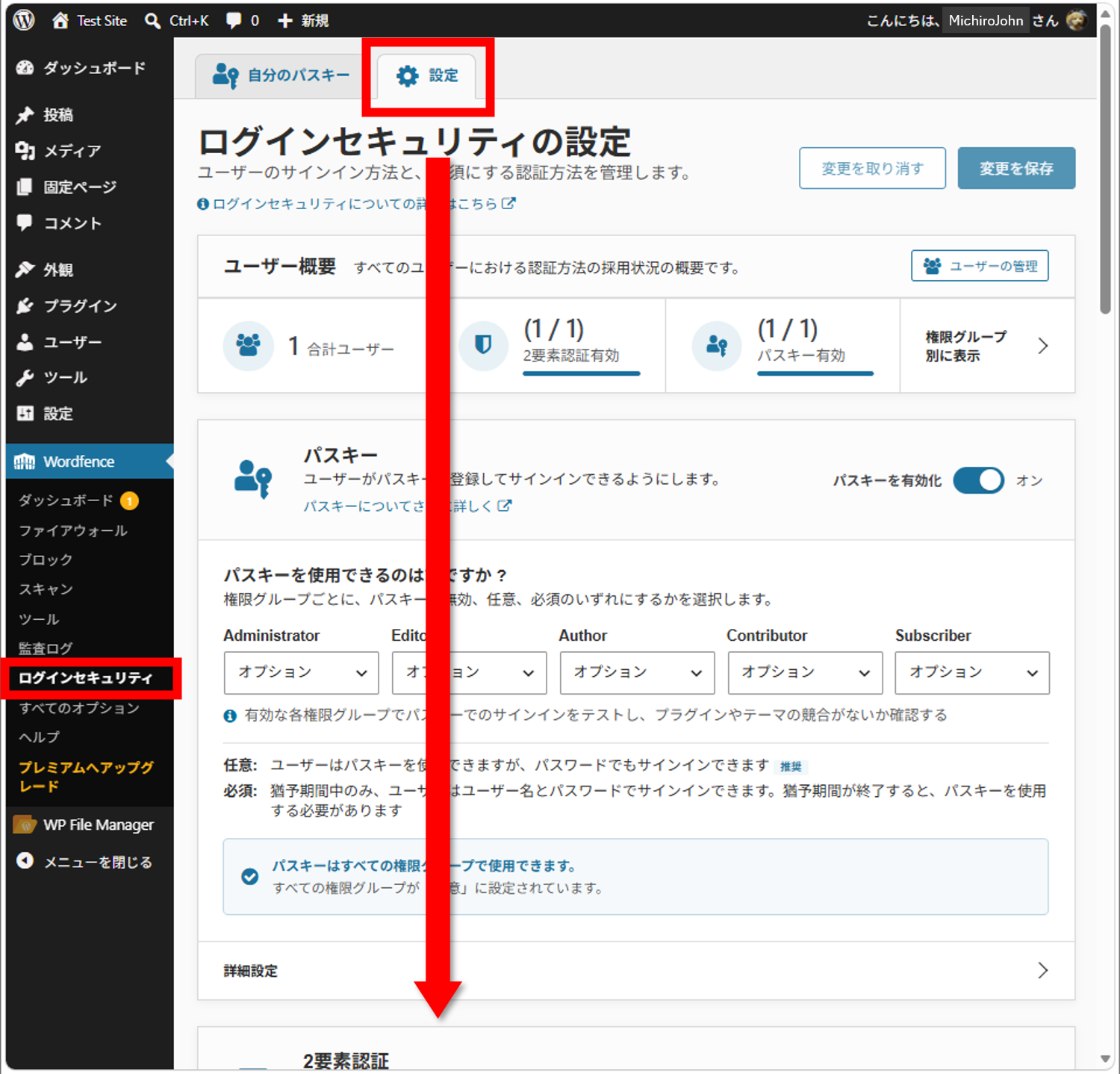
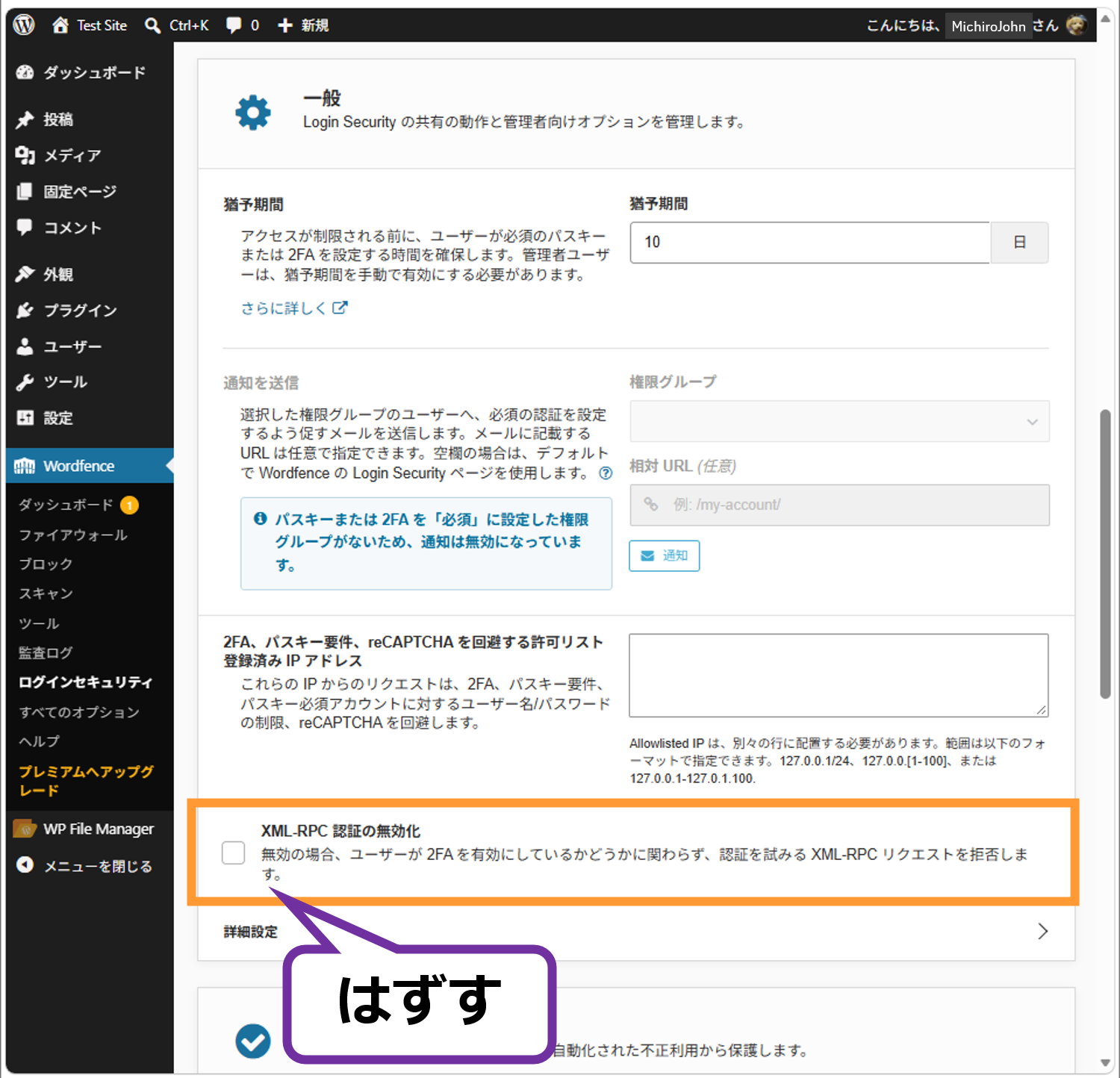
『変更を保存』のボタンを押し忘れないようにしましょう。
Authenticatorの設定
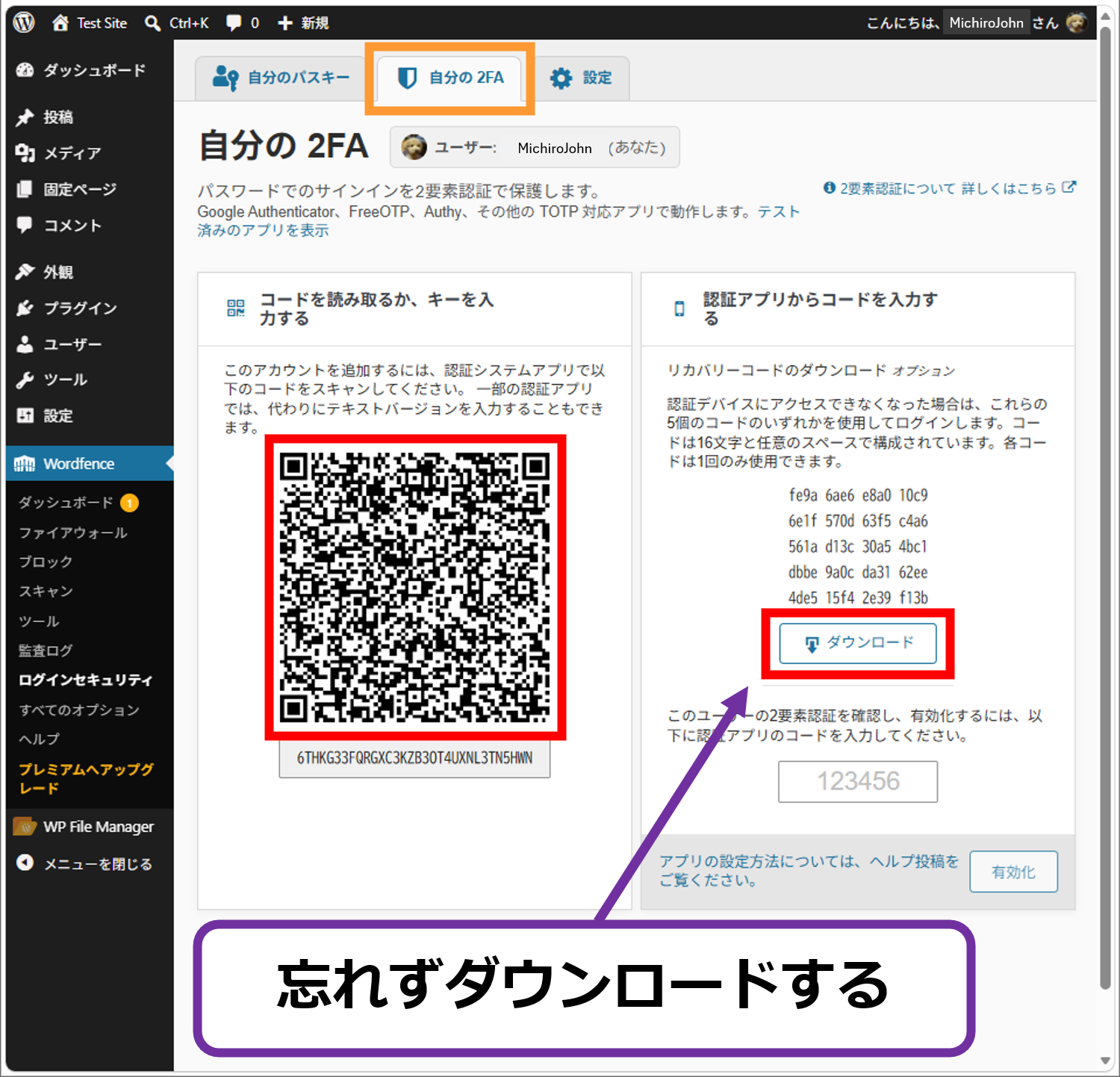
QRコードをAuthenticatorに読み込ませます。2FAを有効化する前に、リカバリーコードをダウンロードすることを忘れないようにしましょう。一度2FAを有効化してしまうと、リカバリーコードを知る術がなくなってしまいます。
またここが2FAが突破されてしまう盲点でもあるので、管理はしっかりとしておきましょう。
Authenticatorの使い方はこちら。
QRコードの読み込みに成功したら、数字を打ち込んで『有効化』ボタンを押します。
QRコードは保存した画像から読み込むようにしましょう。
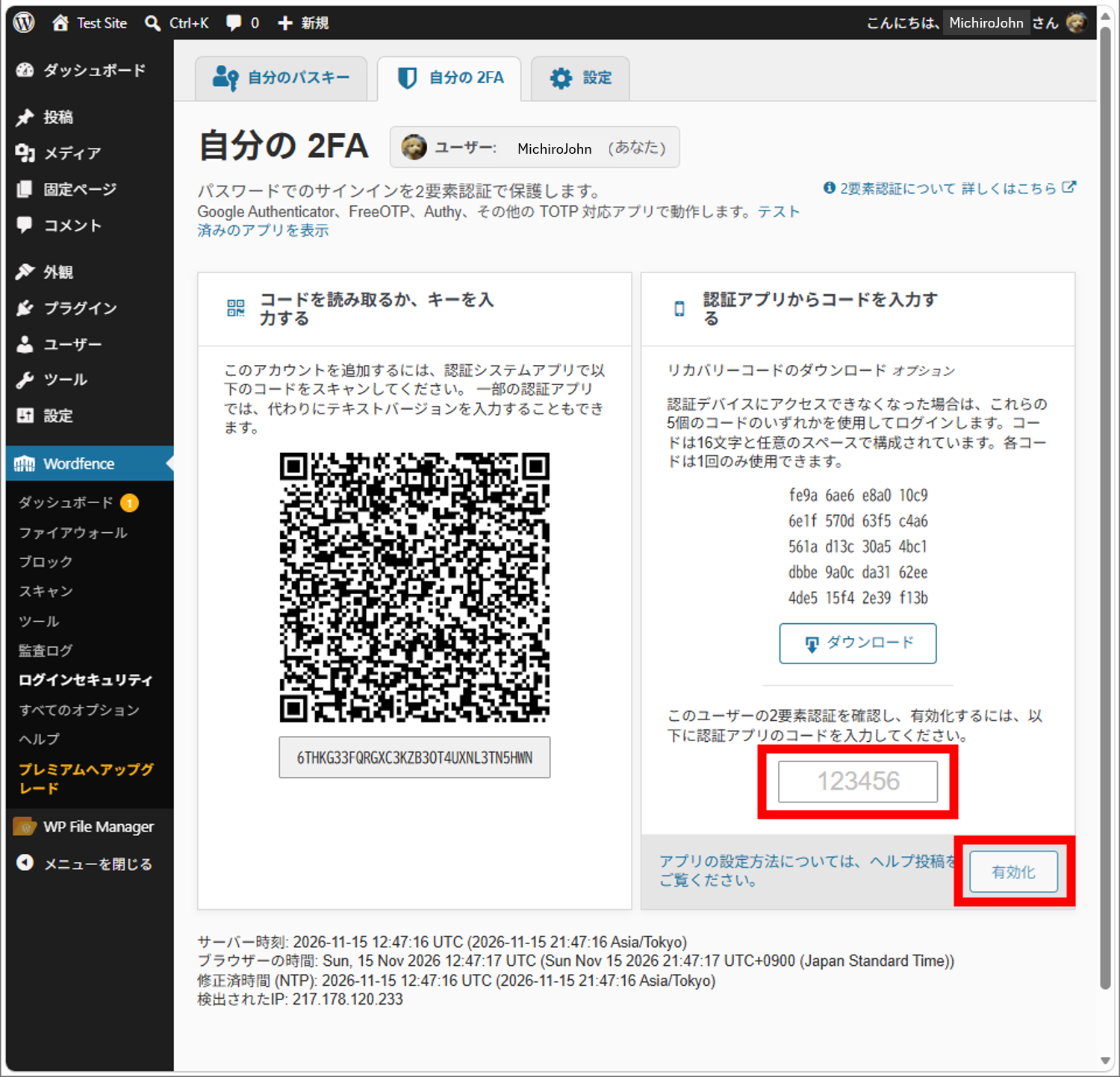
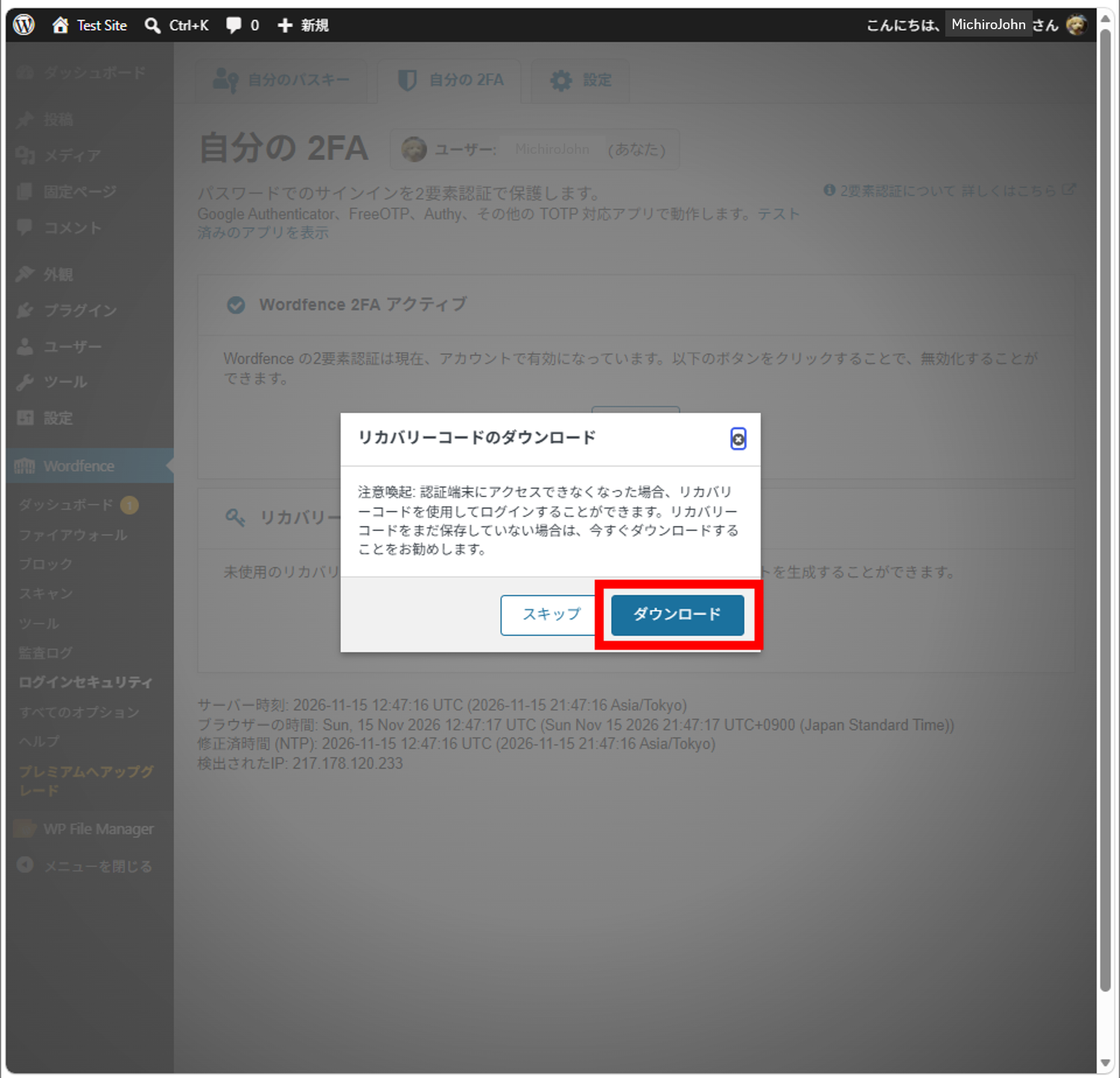
リカバリーコードをダウンロードしていなかったら、ここでダウンロードしましょう。ここが最終チャンスです。
2FAの設定
Wordfenceには2FAを30日間スキップさせる機能があるので、設定しておきましょう。
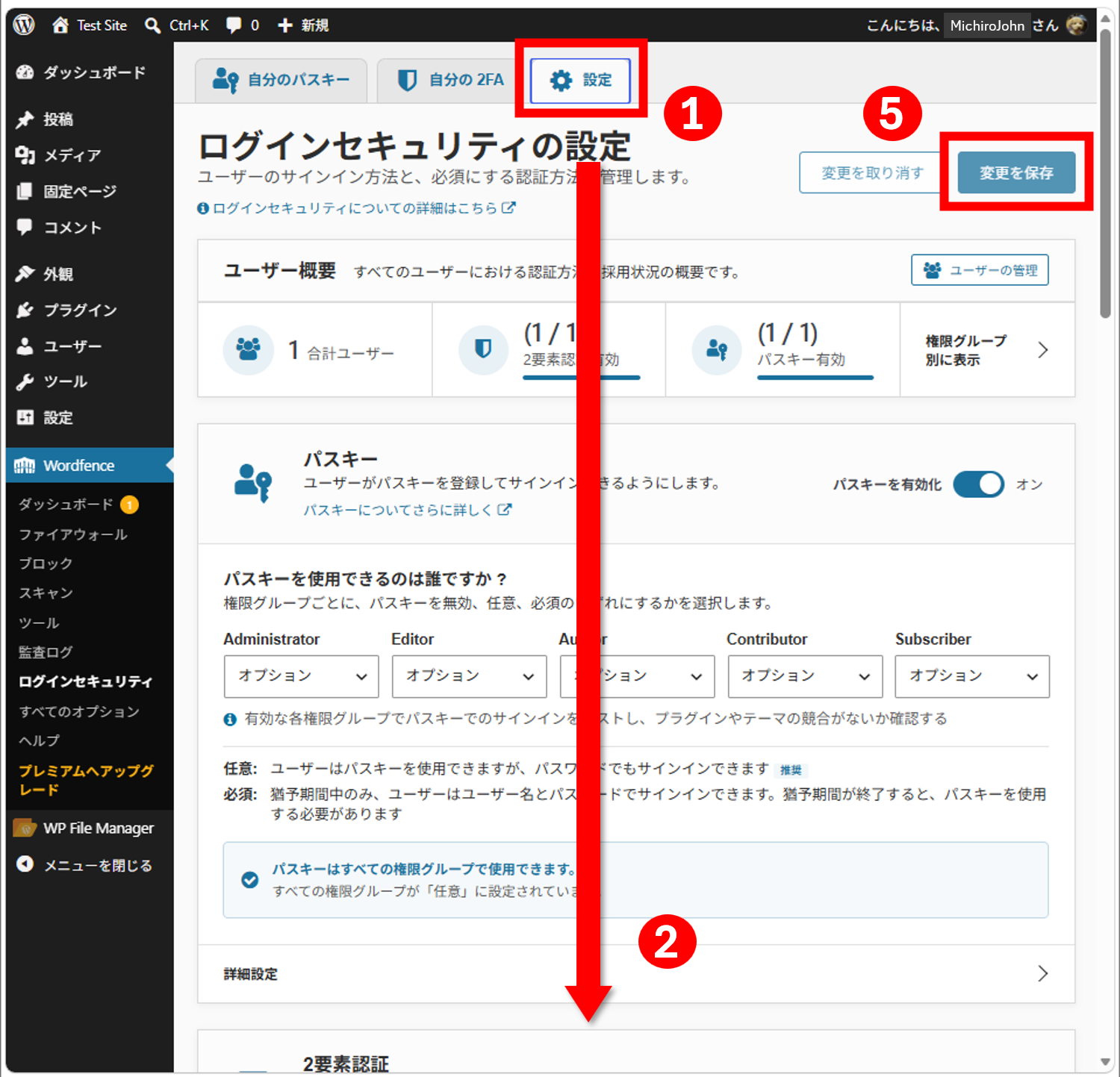
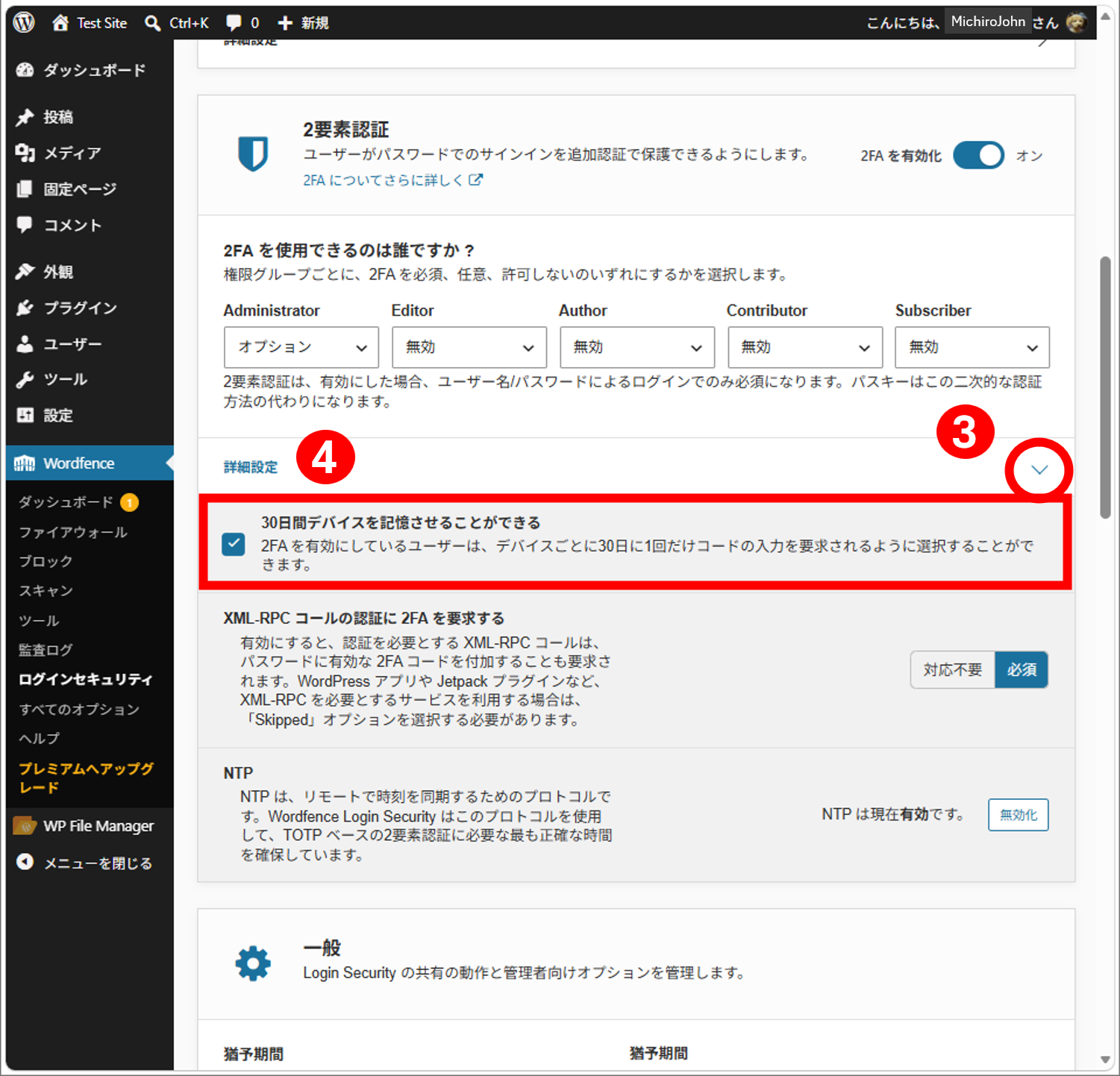
『変更を保存』のボタンを押し忘れないようにしましょう。
これでログイン時に2FAはスキップされるようになり、Jetpackログインといった『XML-RPC call authentication』を使ってくるプラグインとの併存が可能になります。もちろんパスキーとの併存も可能です。
2FAはセキュリティー面でパスキーよりも脆弱ですので、この有効化はVPNなどの暗号通信が高度な状態で行うようにしましょう。Edgeなら月初が安全です。
Edgeの無料VPNの設定の仕方はこちら。
確認しておきましょう。
お疲れさまでした。
この記事が『いいね!』と思ったら、広告をクリック ⇩⇩
クリックで私に広告収入が入ります。やる気も出ます (^^;。
投げ銭するなら ——
Reader's comments(読者の反応)