

ブロックエディターの使い方
紹介文(抜粋)
カテゴリーとタグ
下書きに戻す
コメントのオン/オフ
定型ブロック(パターン)
ブロックの先頭固定
ボタンの設置
ページ内リンク
パララックス背景
画像をかさねて表示
動画のGIF化
メニューバーの追加
ホームの指定
その他

ナビゲーションバーがページトップに固定されると、ユーザーの利便性が向上します。アクセス数が向上することでしょう。WordPressにはブロックを先頭固定する方法(sticky block)の機能があります。
ブロックの張り付き
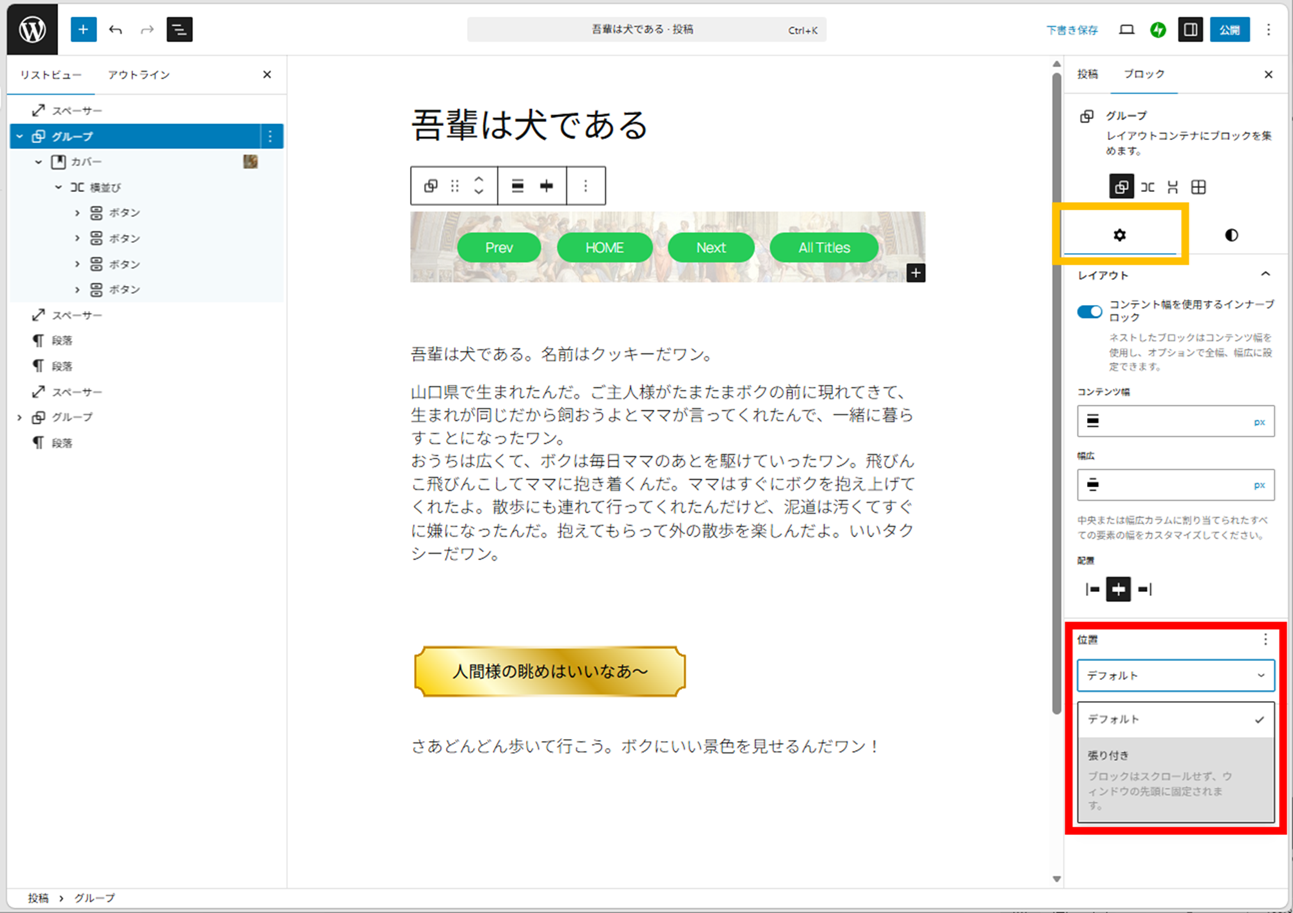
先頭に固定できるブロックは次の3つ —『グループ』『横並び』『縦並び』です。
操作方法はどれも同じです。
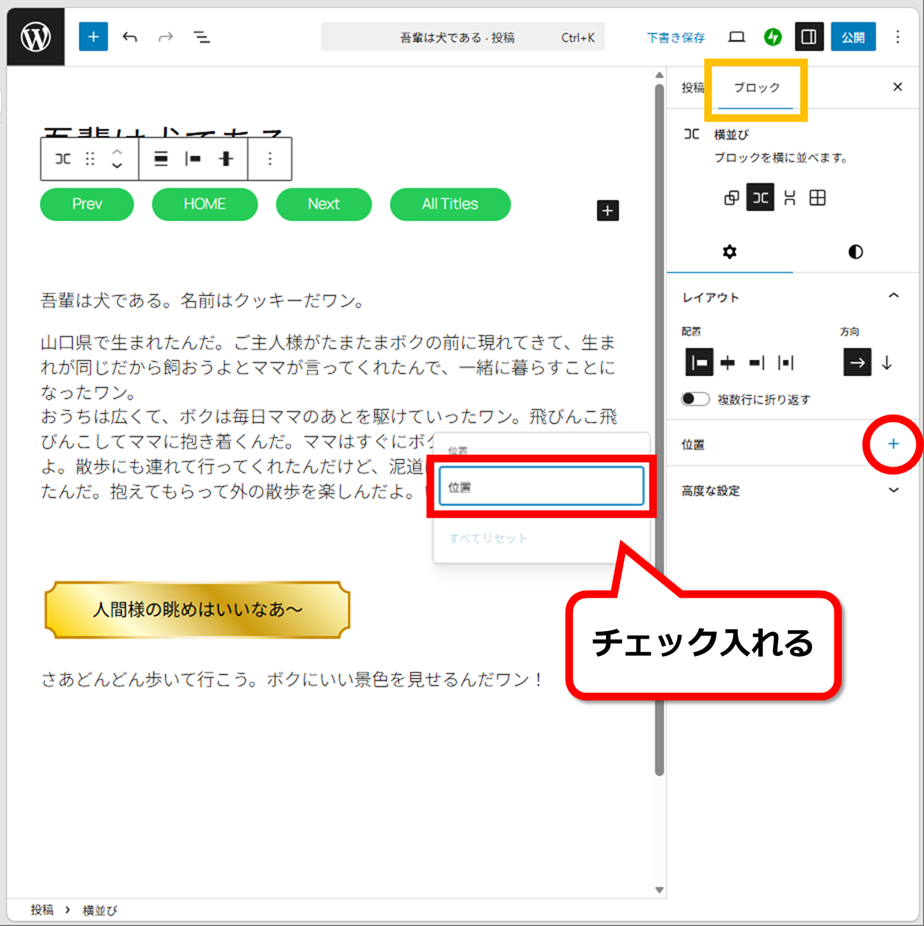
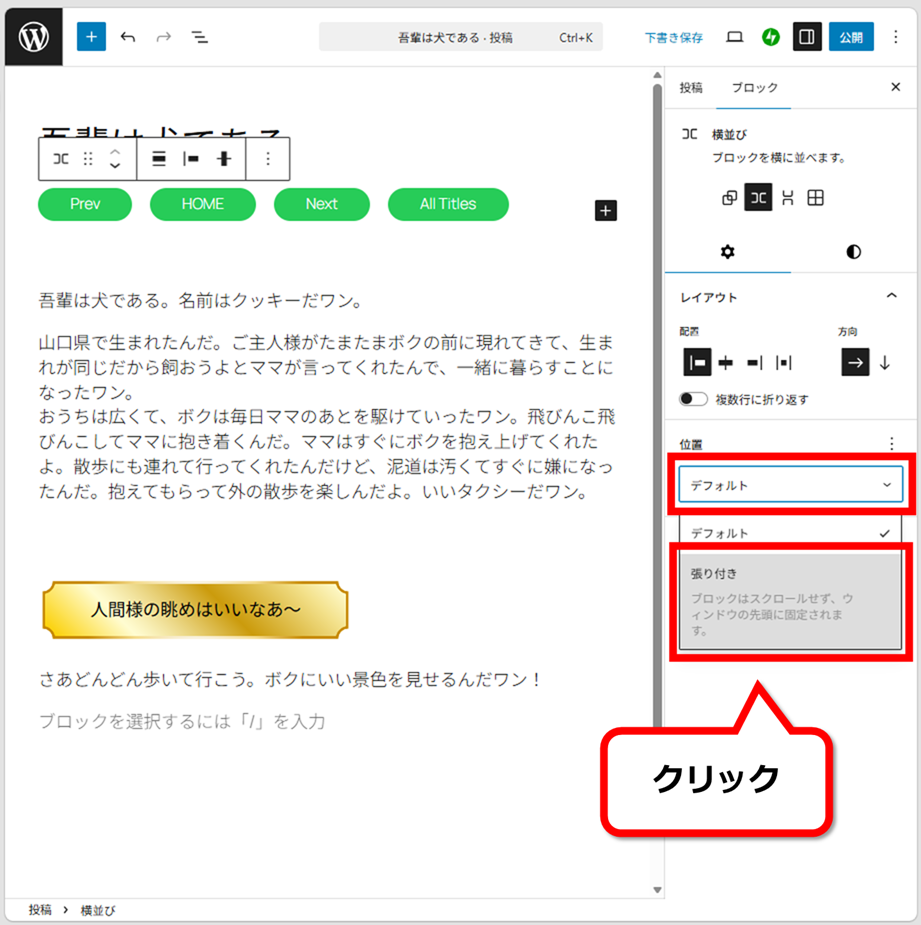
これだけです。
ブロックを下端に固定したり、サイドに固定したりはできません。
また、固定するブロックは階層の一番上に位置している必要があります。
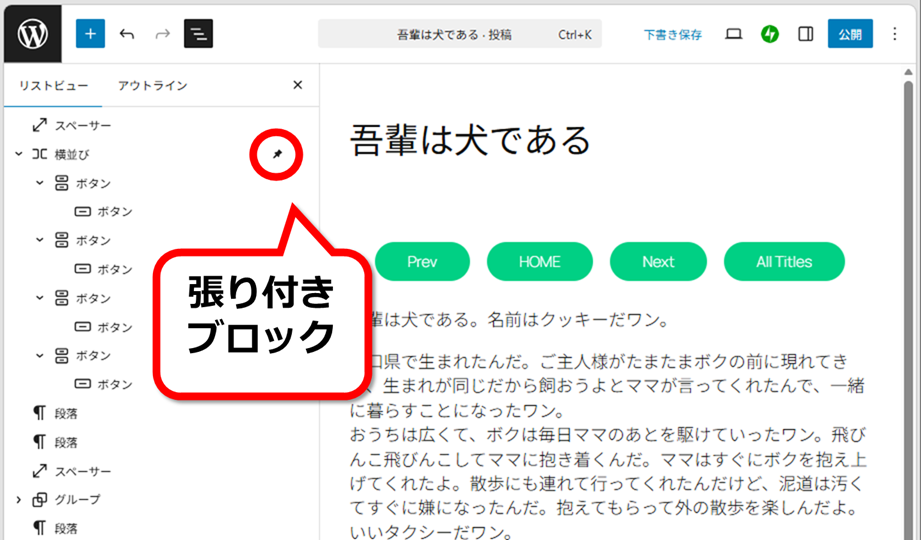
あと、テーマによってはこの機能が使えないことがあるみたいですね。WordPress純正のテーマだと、2021年以前のテーマ(Twenty Twenty-One以前)では使えませんでした。
張り付きブロックに背景を付ける
初期設定でブロックの背景は透明になっています。
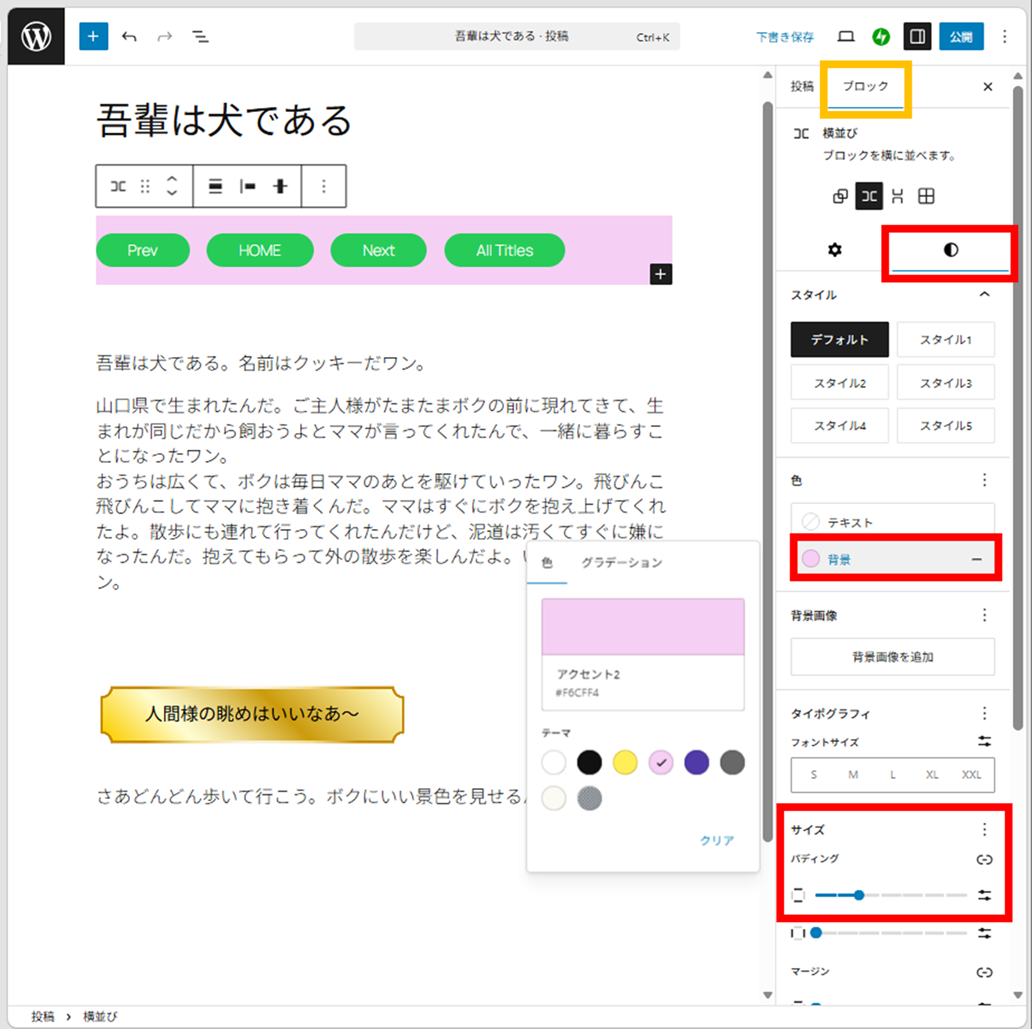
このようにすると、背景に色が付けられます。パディングで高さを調整します。
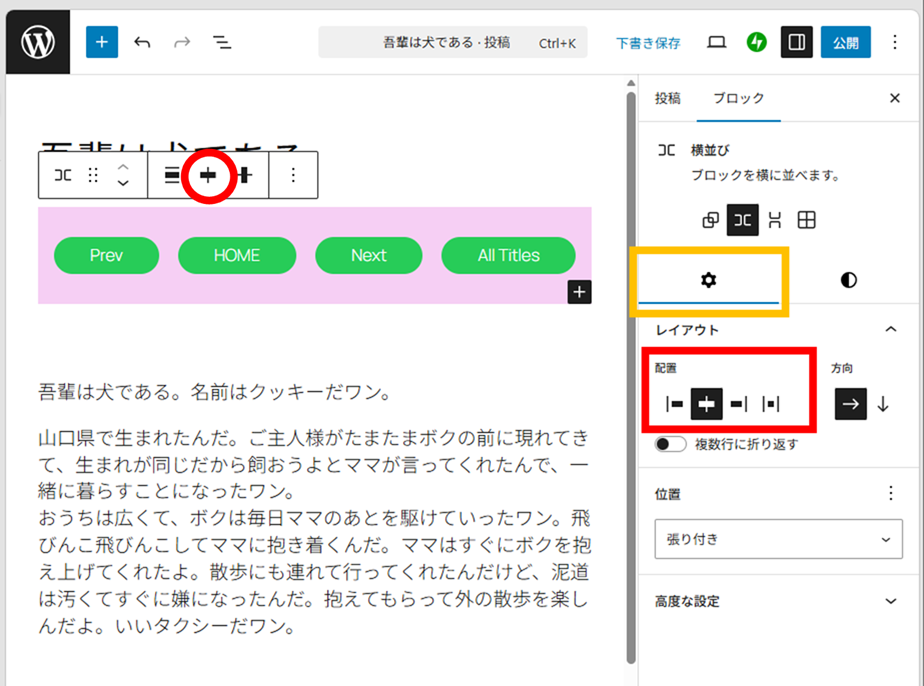
レイアウトを中央配置にすることも忘れないようにしましょう。
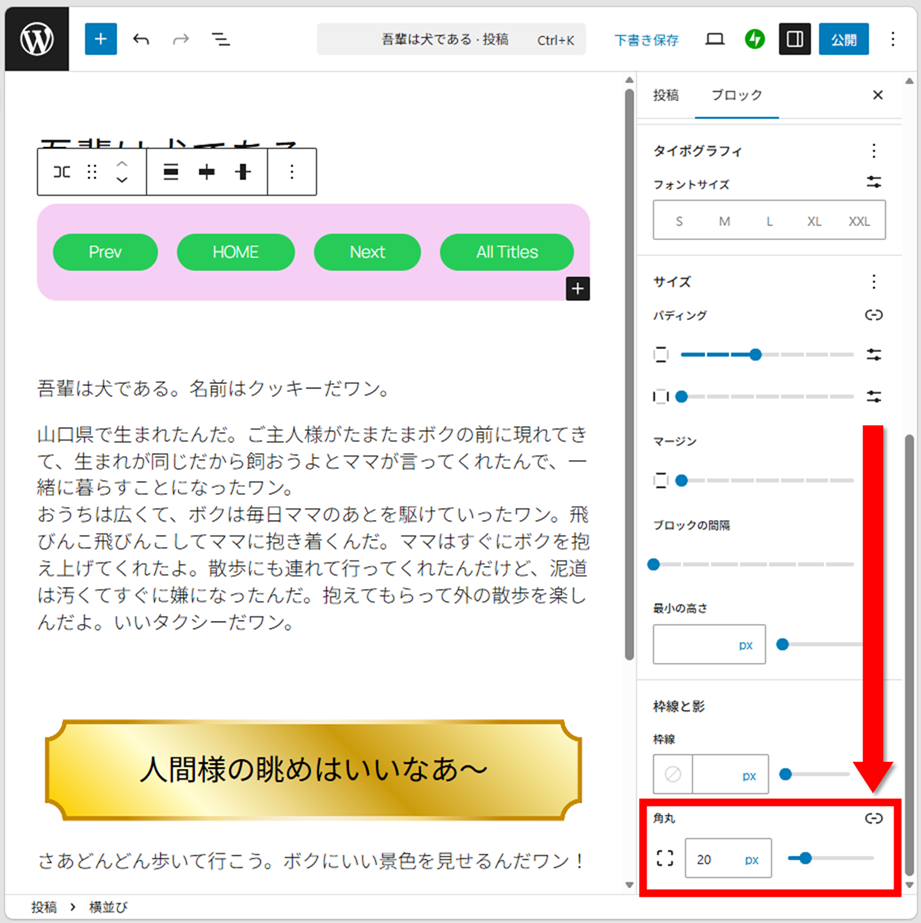
角を丸めることもできます。
純正WordPressは色の種類が少ないので、Hex番号で色を指定すると良いでしょう。
ボタンの作り方はこちら。

背景を画像にする
背景を画像に変えると印象がグッと変わります。
まず細長い画像を用意します。

これを張り付けるだけです。
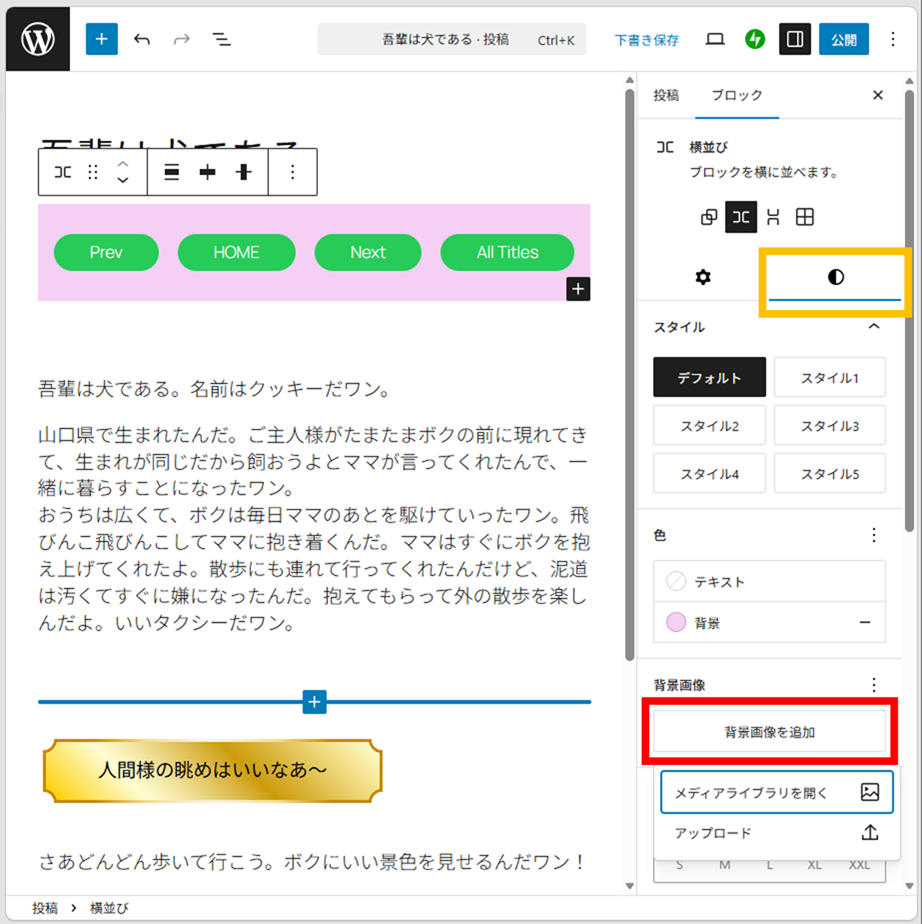
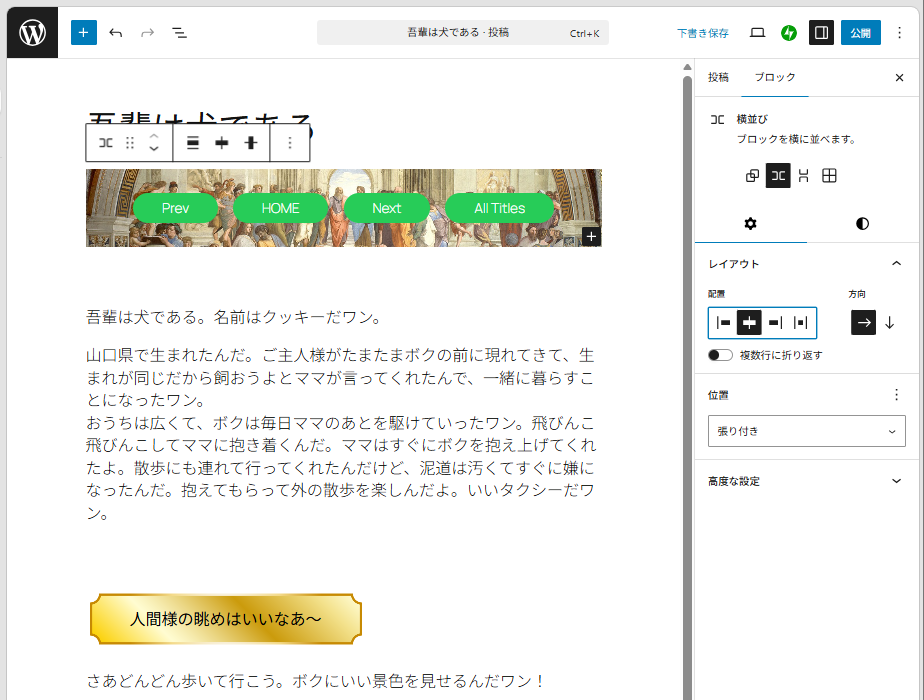
かなり印象を変えることができました。
この画像をぼかすことはできません。画像をぼかしたい場合は、『カバー』のブロックに『横並び』ブロックを張り付けると良いでしょう。
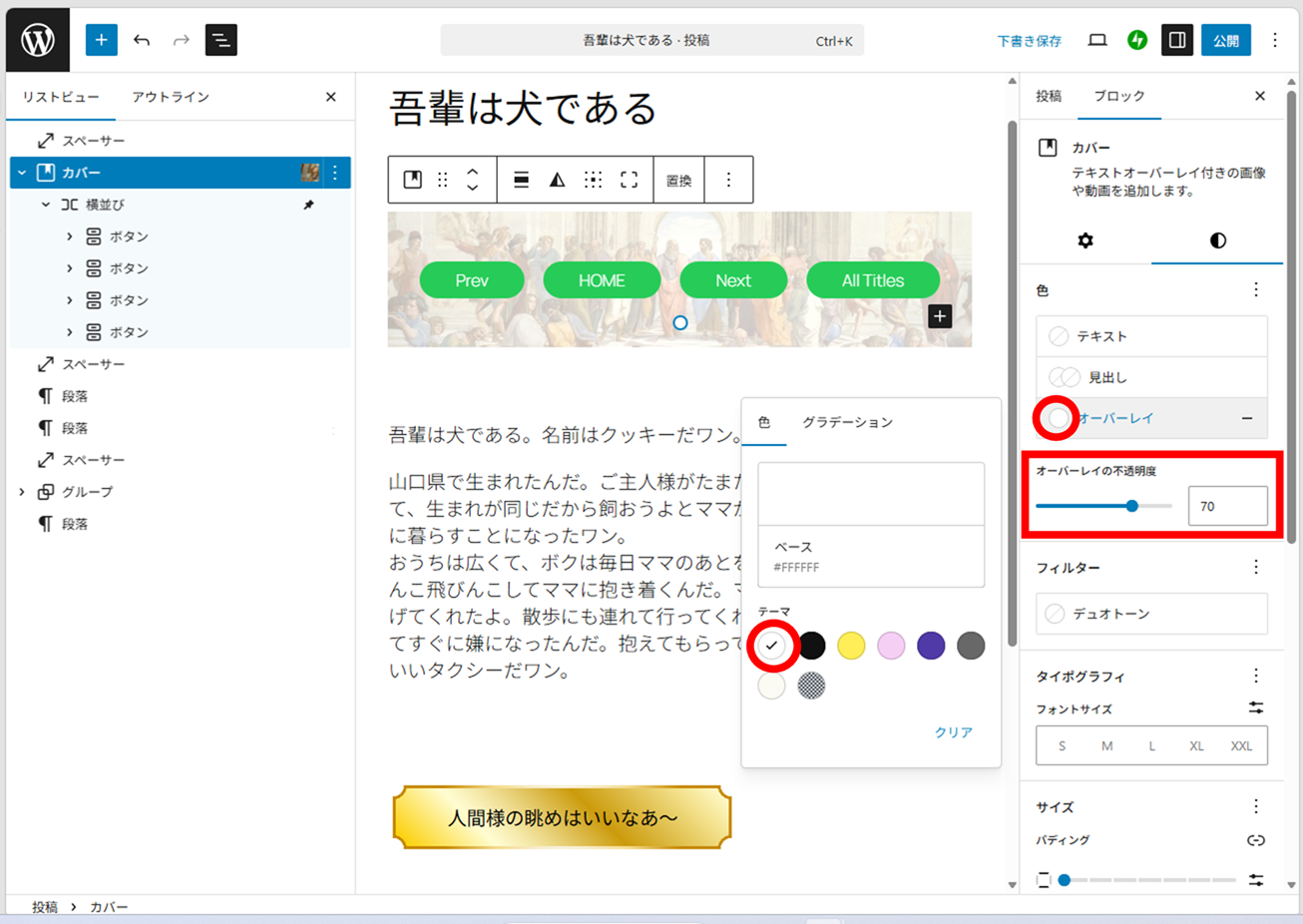
パディングなどで内部のブロックを高くしていると、上図のように画像が全体表示されなくなるので注意しましょう。
カバーの使い方はこちら。
これも文字枠の作り方ですが、方法は同じです。カバー画像が全体表示されるように狭め、不透明度を0%にしないで上げていきます。
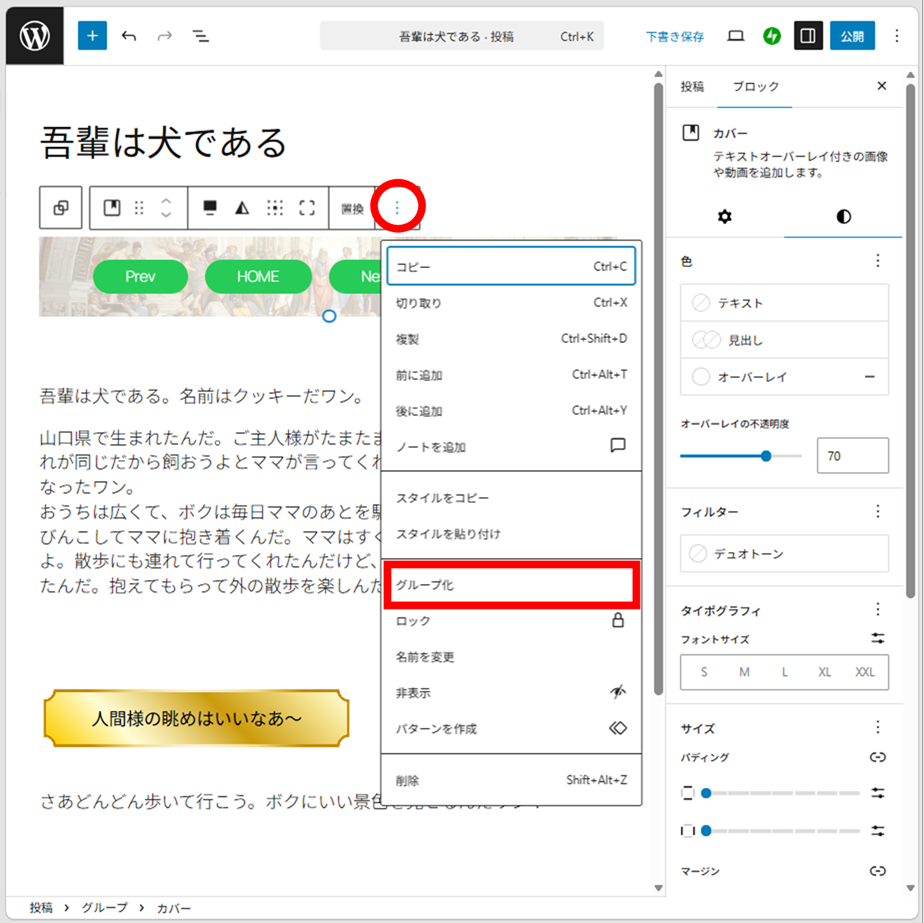
また『カバー』は先頭に固定できないので、かならずグループ化するようにしましょう。
張り付きブロックを画面一杯に広げる
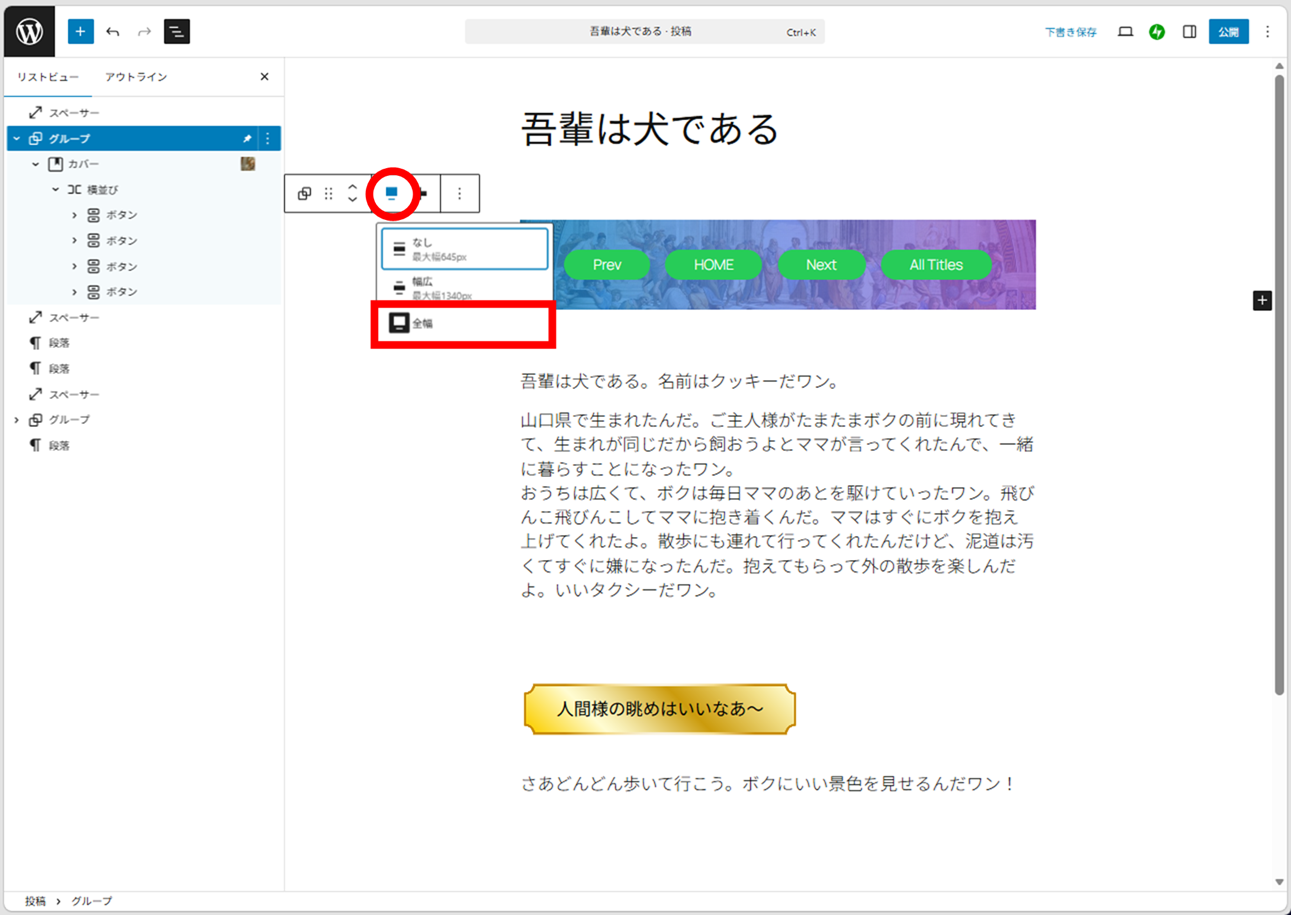
Gutenbergエディターで簡単に操作できます。
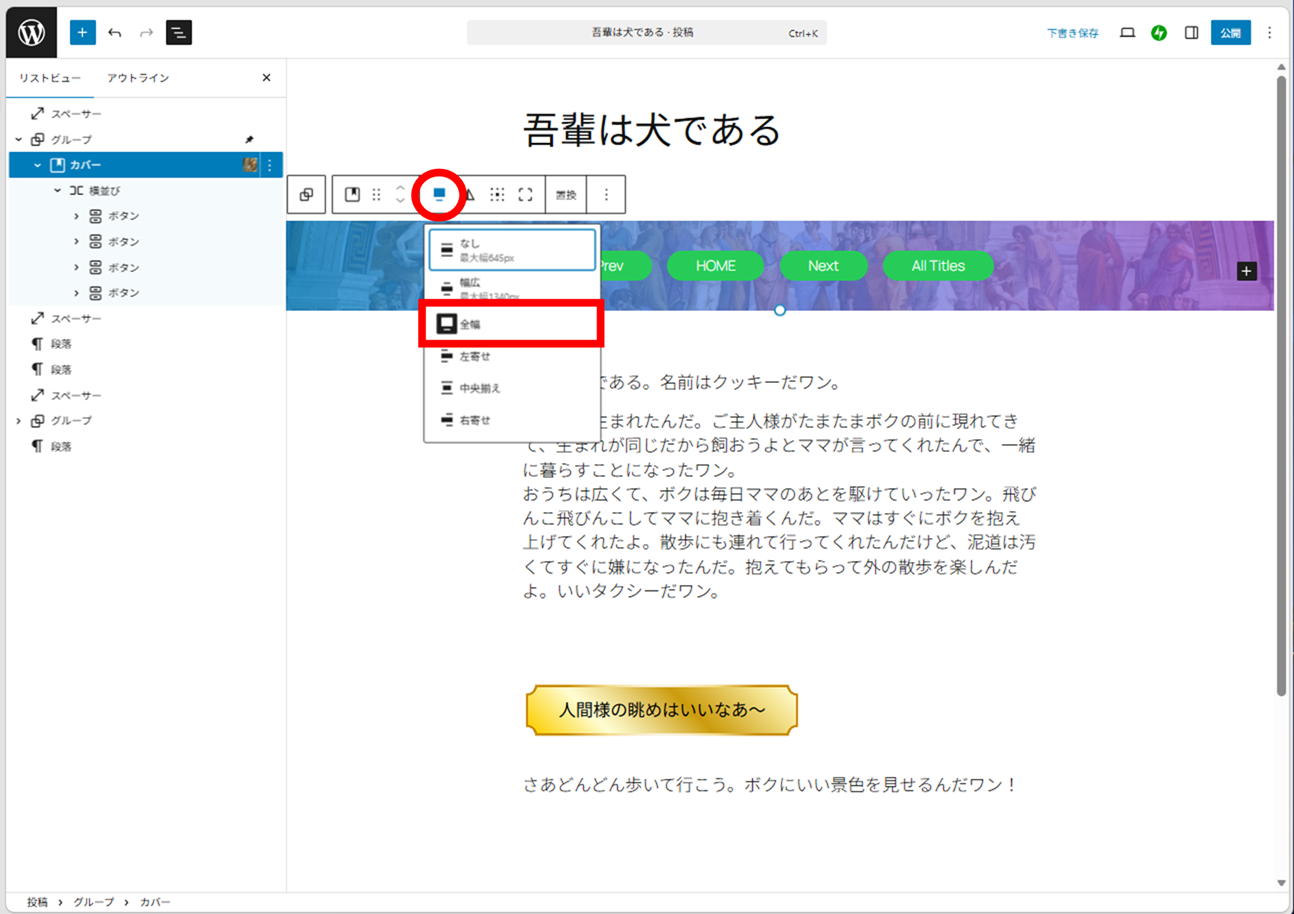
『グループ』『カバー』の両方のブロックを全幅に変更します。
あと『横並び』ブロックの間隔を広げると見栄えが良くなるでしょう。
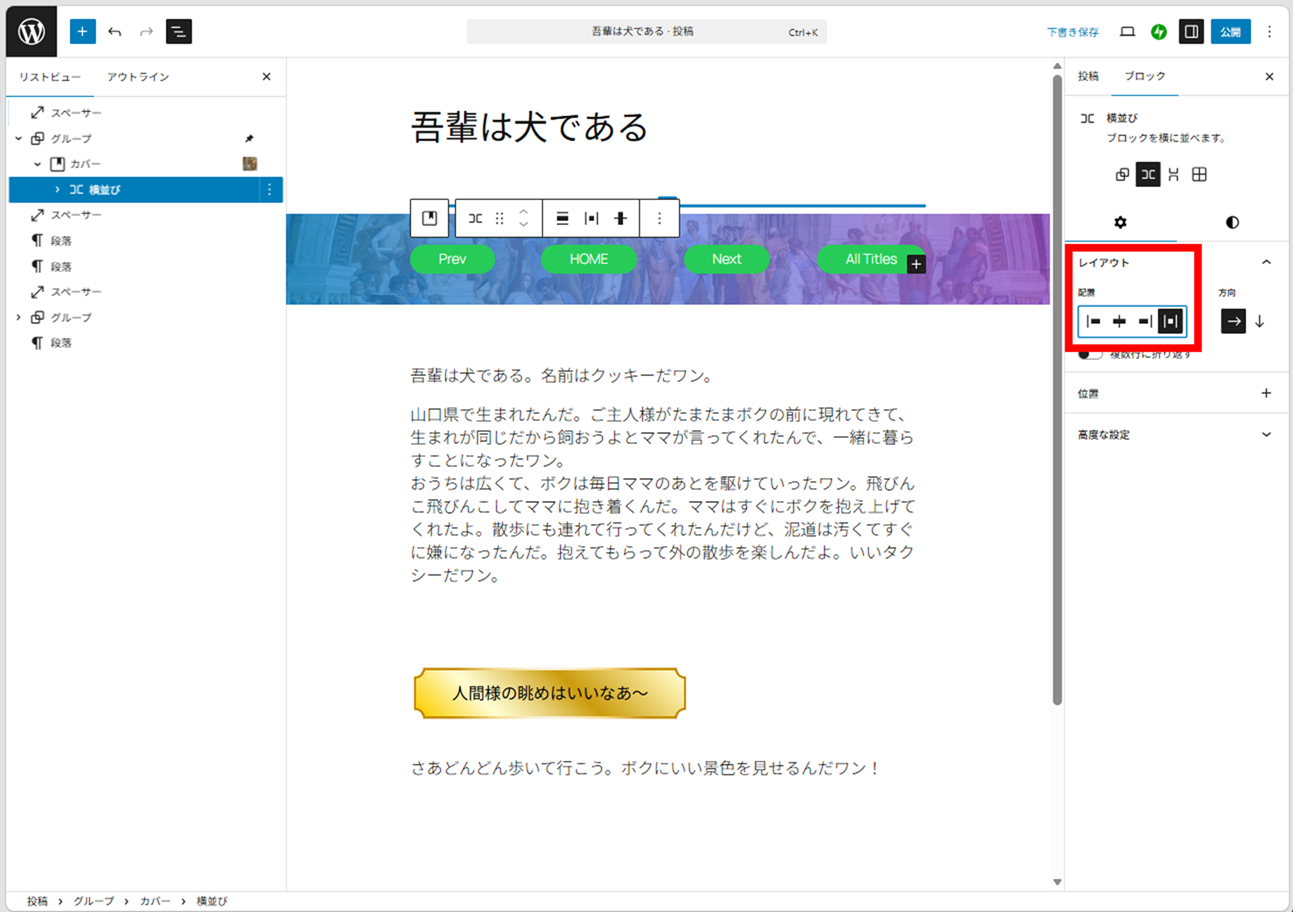
これをメニューバーにする手もあると思います。
お疲れさまでした。
この記事が『いいね!』と思ったら、広告をクリック ⇩⇩
そのクリックが私の収益につながります。やる気も出ます (^^;。
投げ銭するなら ——
Reader's comments(読者の反応)