


文字枠(飾り枠)はじつはWordPressのほうが優秀だったりします。ただしWordPressはテーマによって優劣があります。
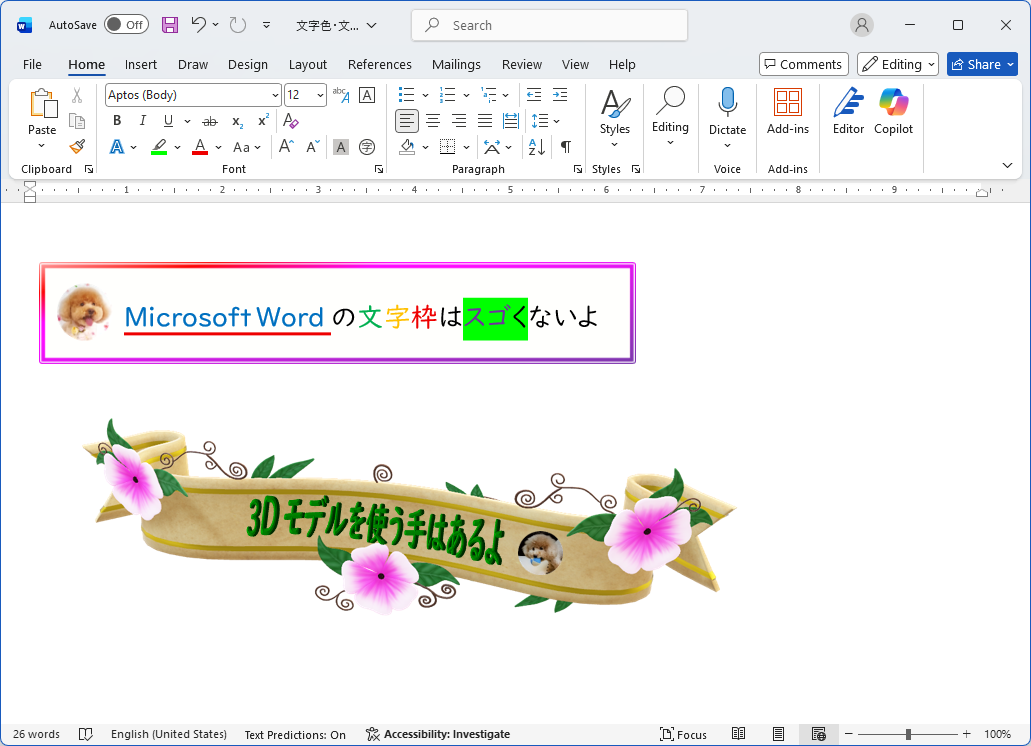
文字色の選びやすさはWordのほうが上です。WordPressでは、文字の下に下線を引くことはできません(テーマによっては可能です)。文字の背景に色を付けて強調することはどちらも可能です。文字列に角度をつけたり、文字を円形に表示するといったSVGテキストの能力はWordPressにはありません。プラグインが必要になります。
では、WordPressで出来る範囲をまとめてみましょう。
WordPress — 文字色
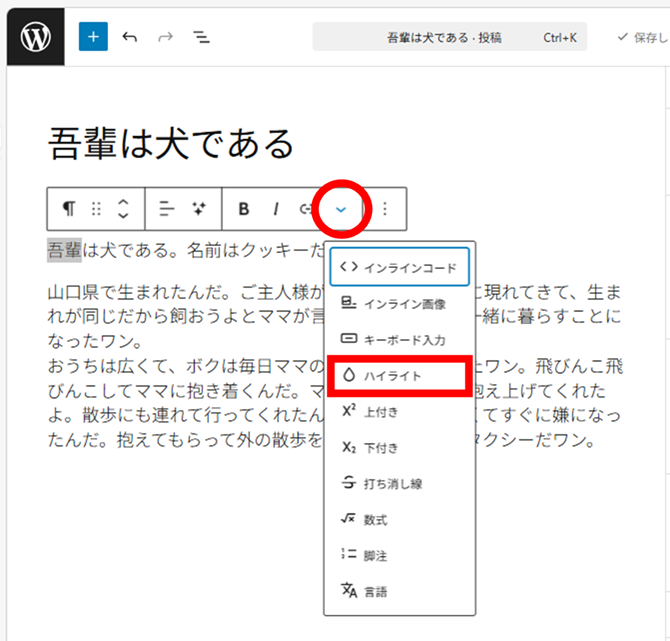
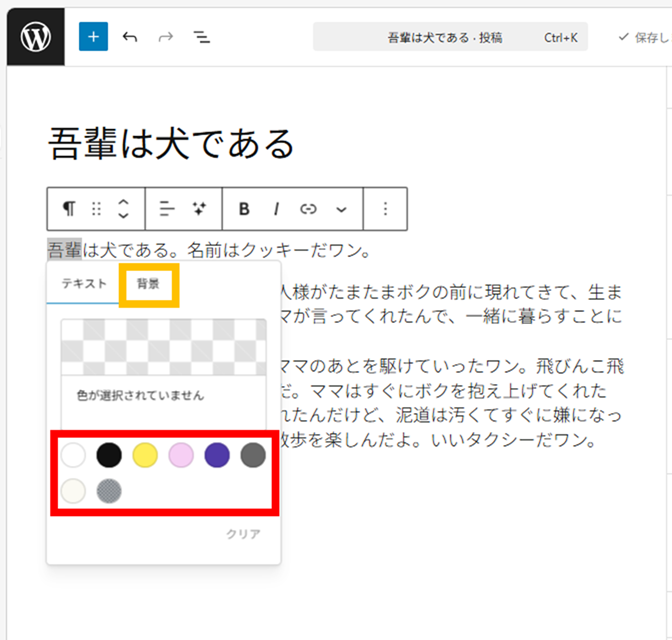
文字を選択した後、トップツールバーの『ハイライト』を選択すると文字色を変更することができます。『背景』タブを選択すると、文字の背景を色付けして強調することができます。色を選択してポップアップウィンドウの外をクリックすると、変更が反映されます。
テーマによっては、ここの選択色が増えていきます。またプラグインで増やすことも可能です。自分で設定することもできます。
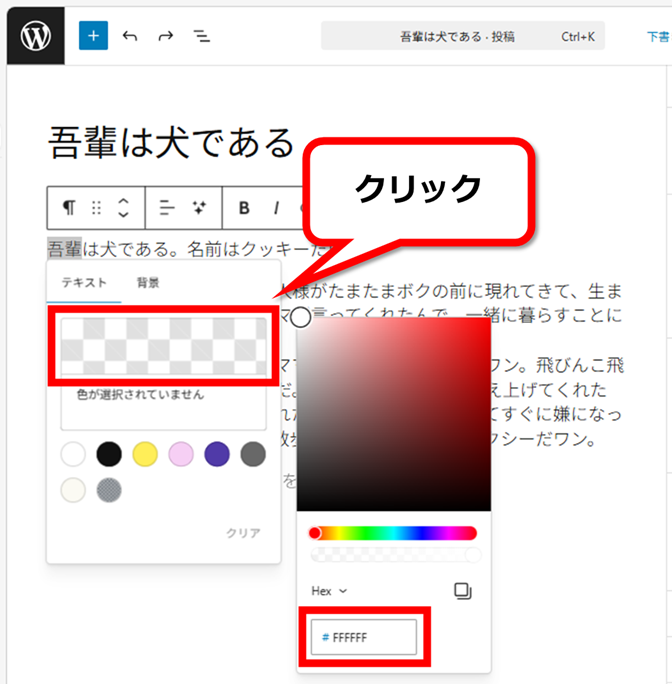
マウス操作で色を変更可能です。選択された色が保存されることはありません。色に統一性を持たせるために、Hex方式で文字列を打ち込むと良いでしょう。番号はスポイトを使って調べると簡単です。
 +
+ +
+ を押すと表示されるやつですね。
クリックすると、その場所の色のHex番号がコピーされます。
こちらからも変更が可能です。
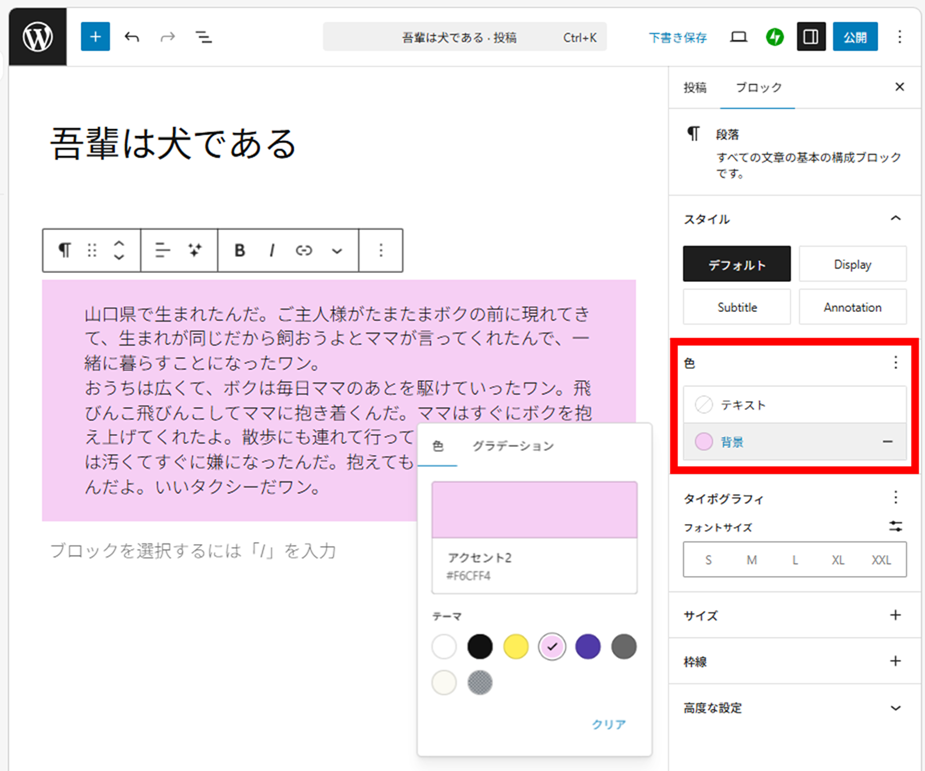
こちらはブロックごとの変更になります。
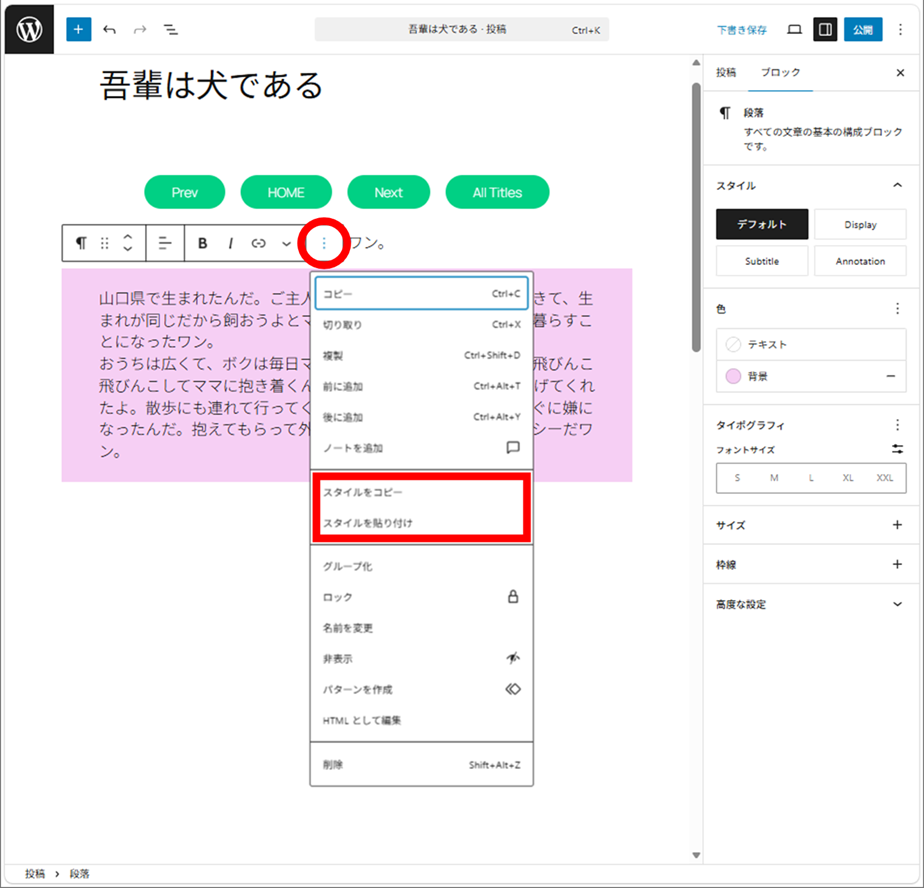
こちらの変更はスタイルのコピペでいくらでも複製が可能なので、色に統一性を持たせる場合に多用していきましょう。ただし文字ごとのテキストや背景は変更できません。あくまでブロック全体の設定を変更するものです。
WordPress — 文字枠
純正ワードプレスの文字枠はちょっとイマイチです。
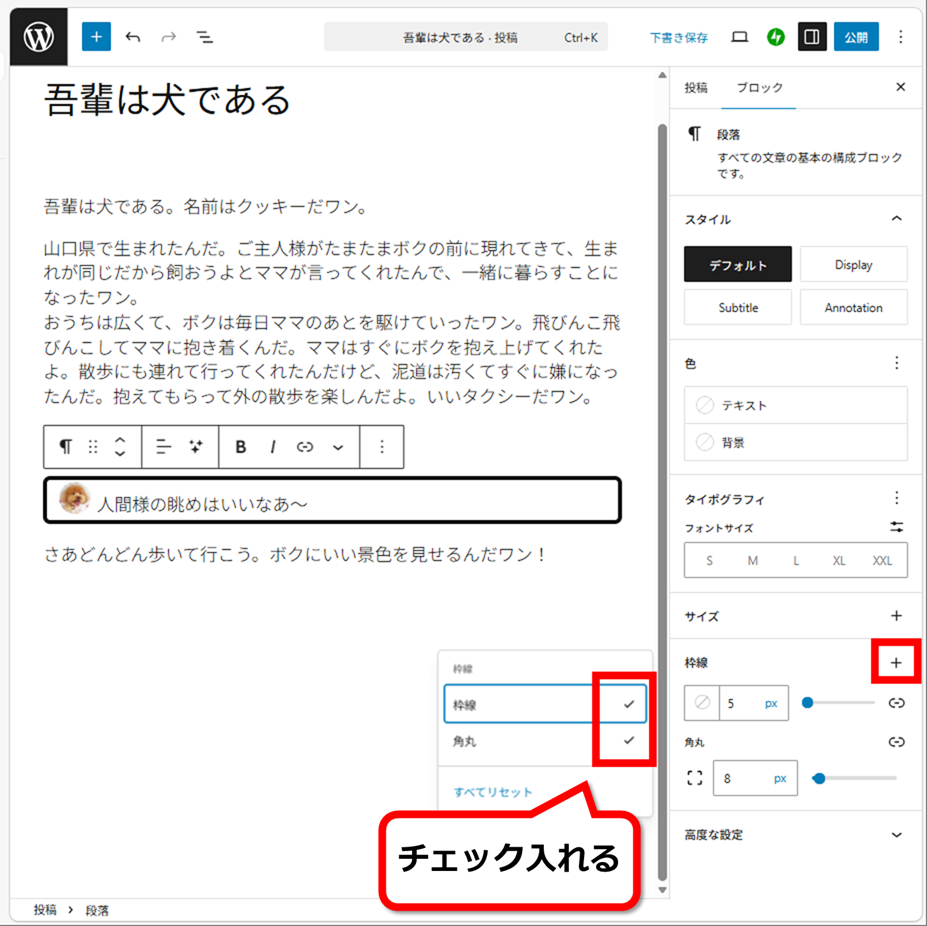
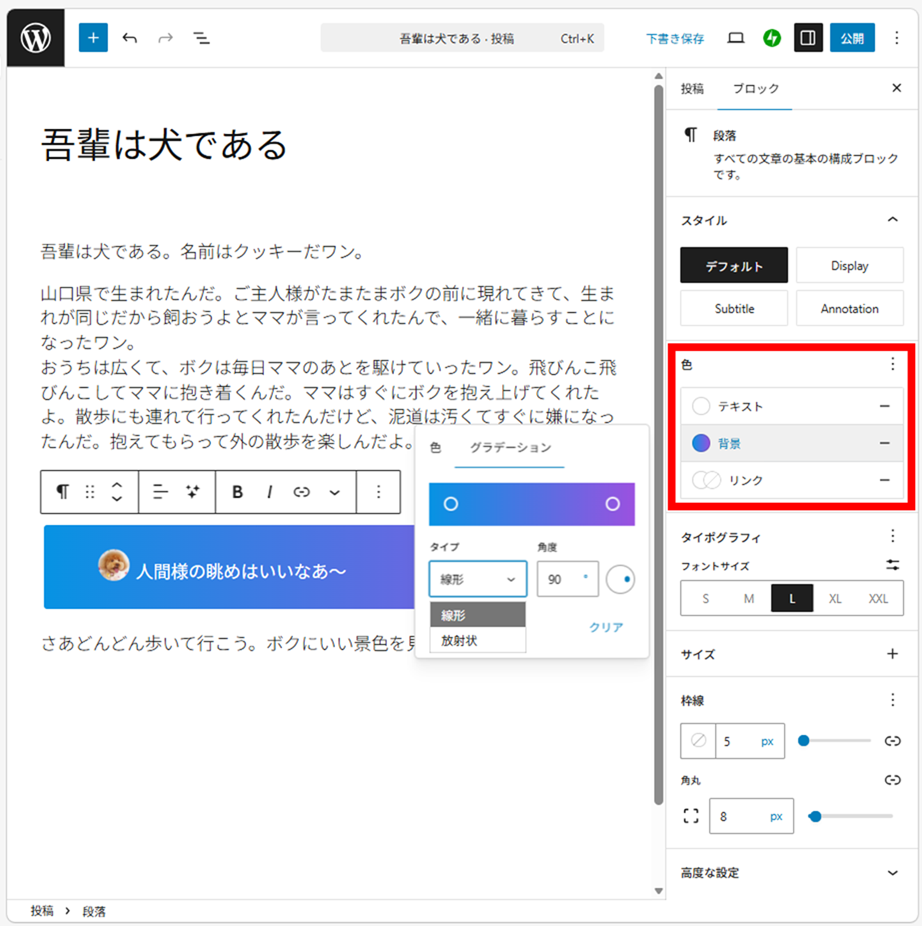
『色』のセクションで見栄えを色々と変えることができます。飾り枠にできます。
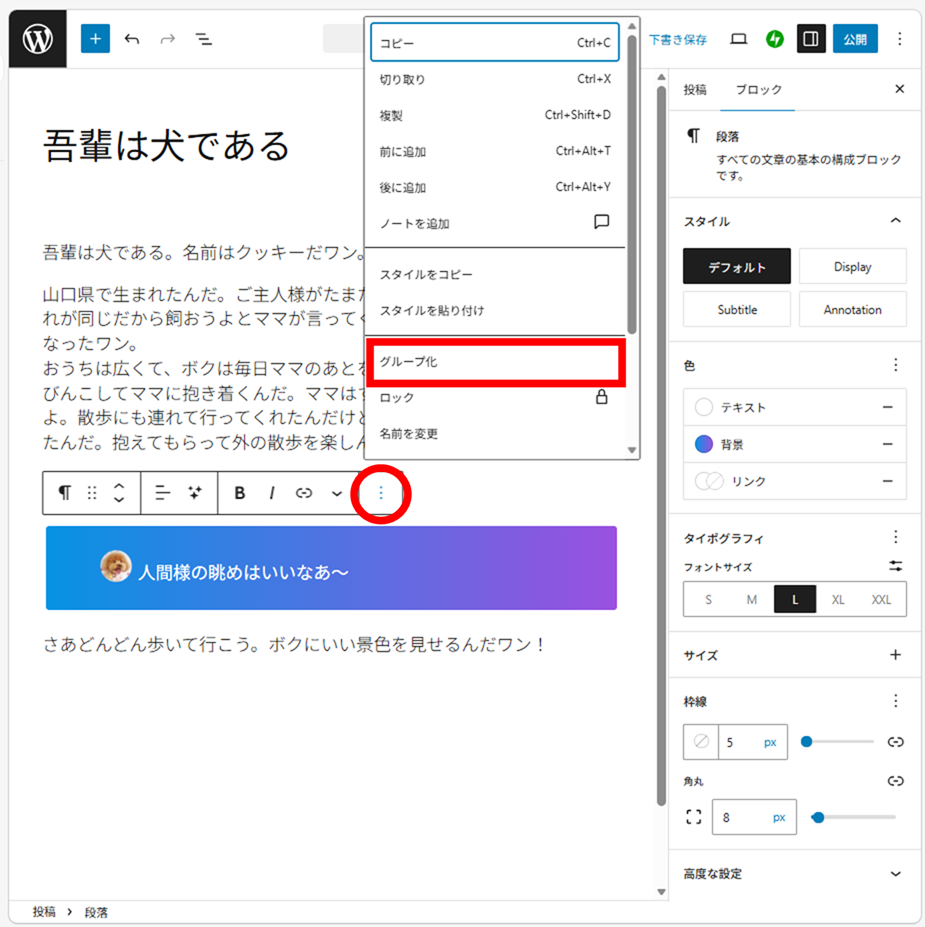
飾り枠が大きいと感じたら、グループ化することで大きさが変えられます。
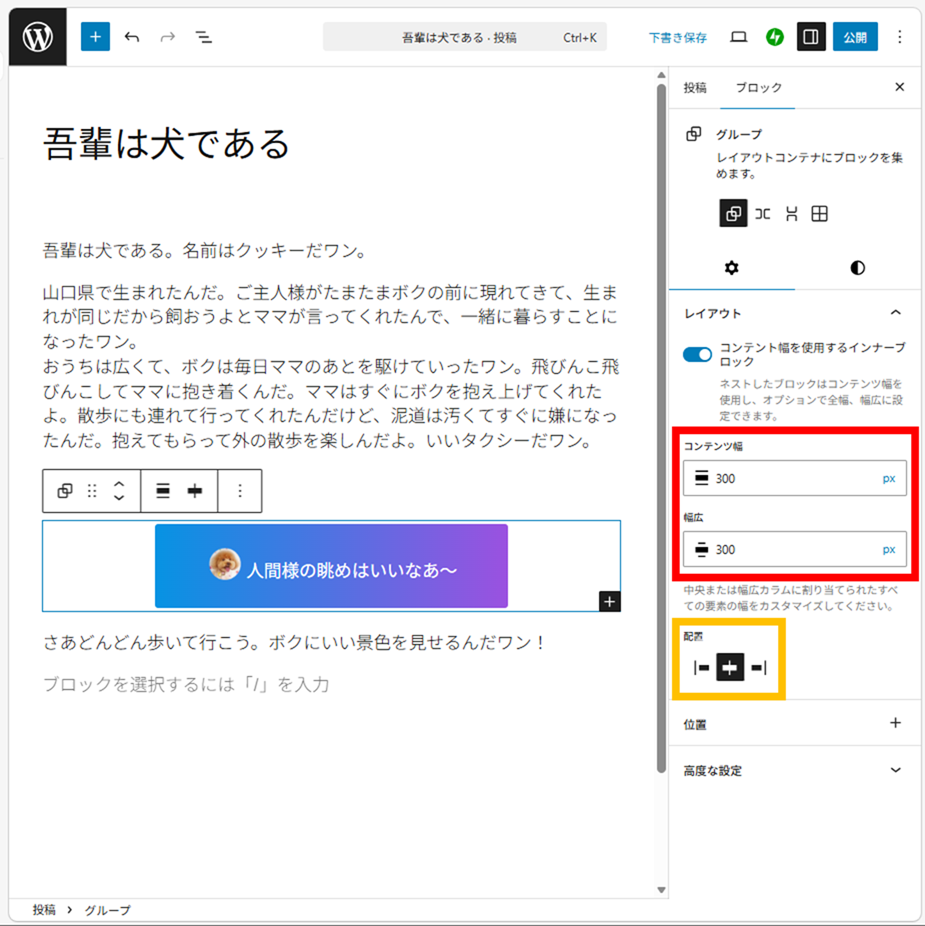
『配置』で飾り枠の位置を変えることができます。
外部のWordPressテーマには様々な飾り枠が用意されており、そちらを使っていくとより良いものが作れます。画像入りでかなり手の込んだものもあります。この点で、WordPressは他のWordソフトより良い文字枠が作れるといえるでしょう。
ボーダー1
ボーダー2
スタイル1
スタイル2
オリジナルの飾り枠を作る
作り方はWordソフトと一緒です。画像を持ってきて、その上に文字をかぶせます。
まず、左サイドバーから『カバー』を選択します。
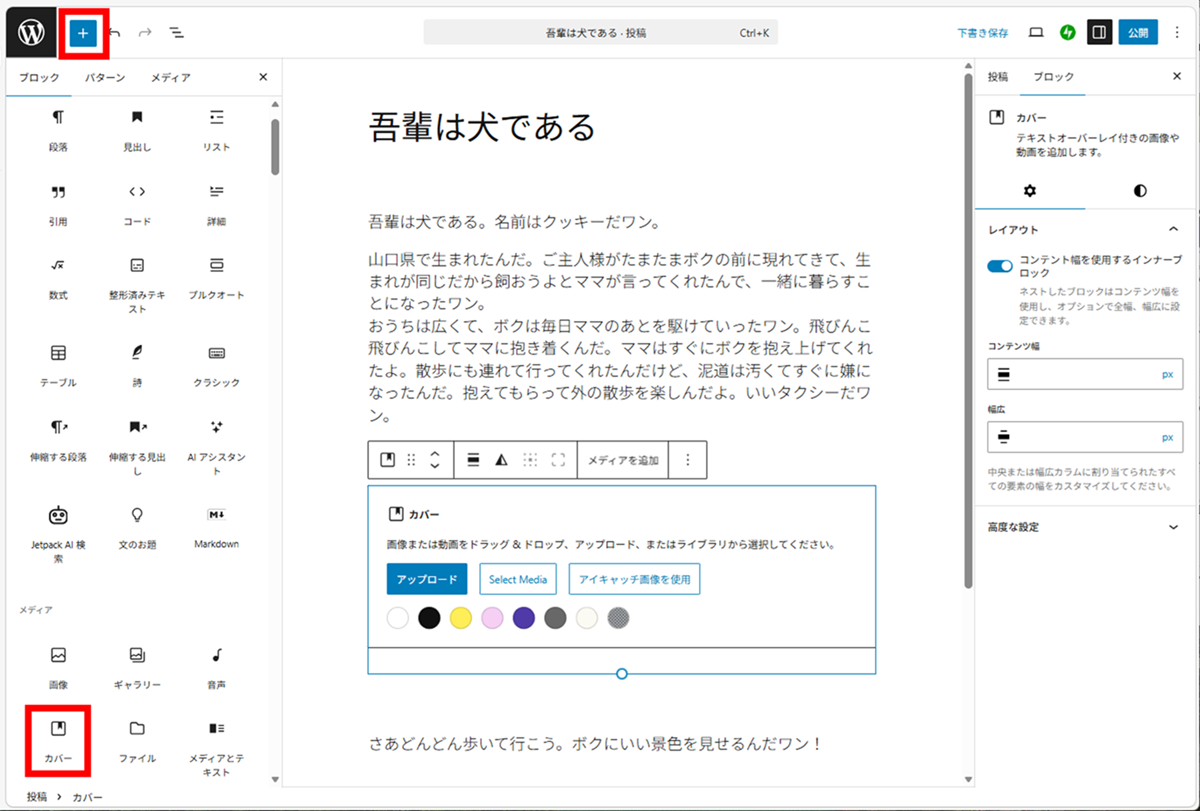
画像を選択して、画像の高さを調整します。
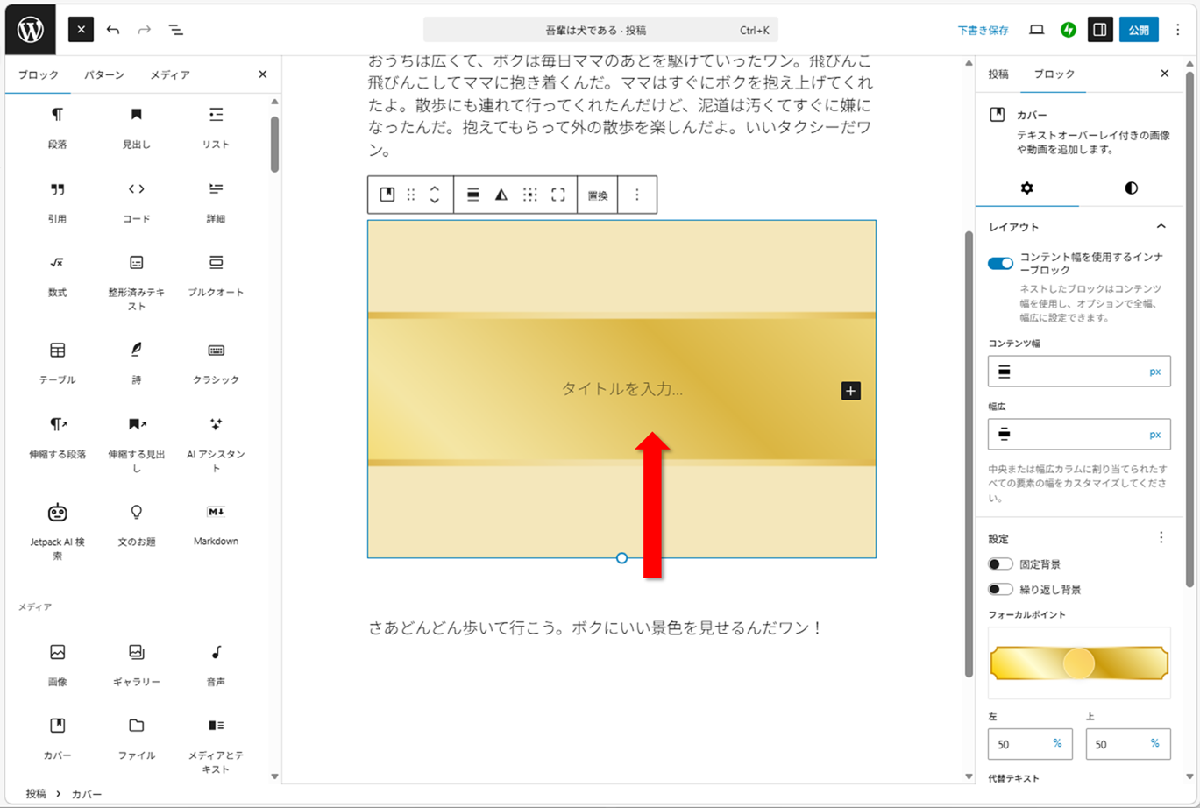
画像全体が表示されるまで高さを減らしていきます。
そのままでは画像が暗く表示されてしまうので、 (色設定)をクリックしてオーバーレイの不透明度を0%にしましょう。
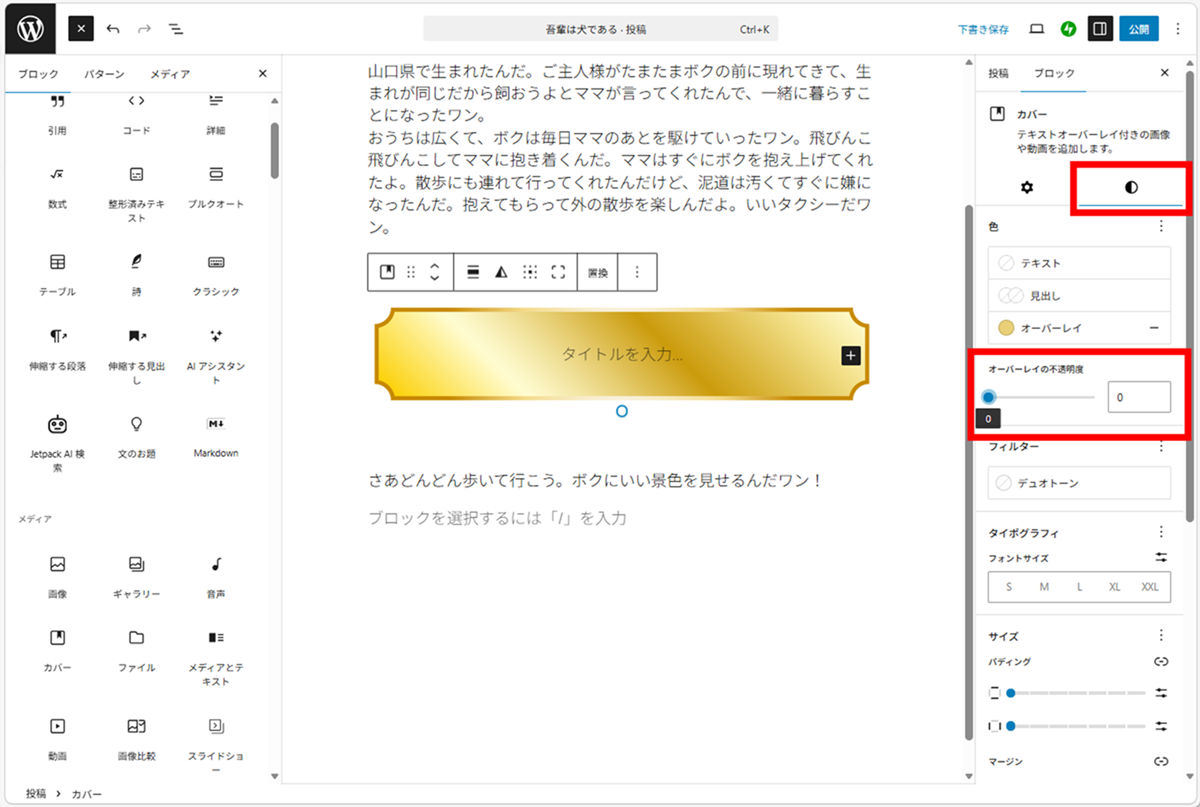
あとは文字を打ち込むだけです。
飾り枠が大きすぎると思う場合は、グループ化すると良いでしょう。
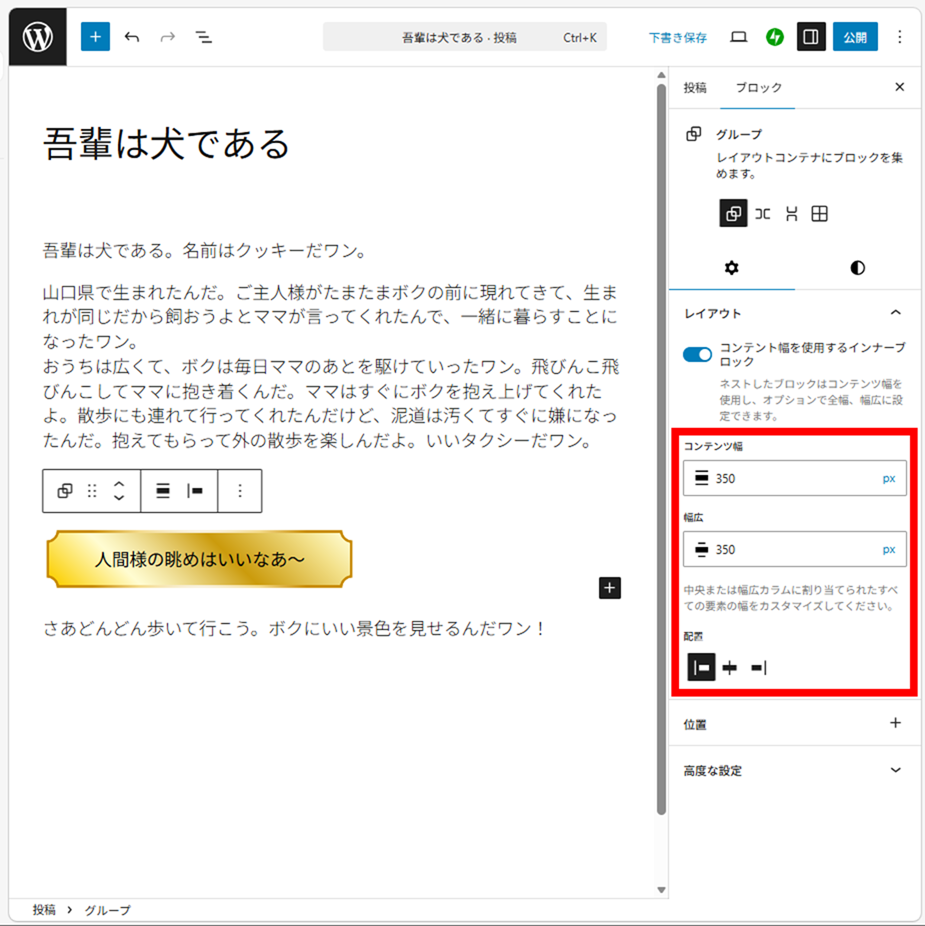
お疲れさまでした。
この記事が『いいね!』と思ったら、広告をクリック ⇩⇩
クリックで私に広告収入が入ります。やる気も出ます (^^;。
投げ銭するなら ——
Reader's comments(読者の反応)