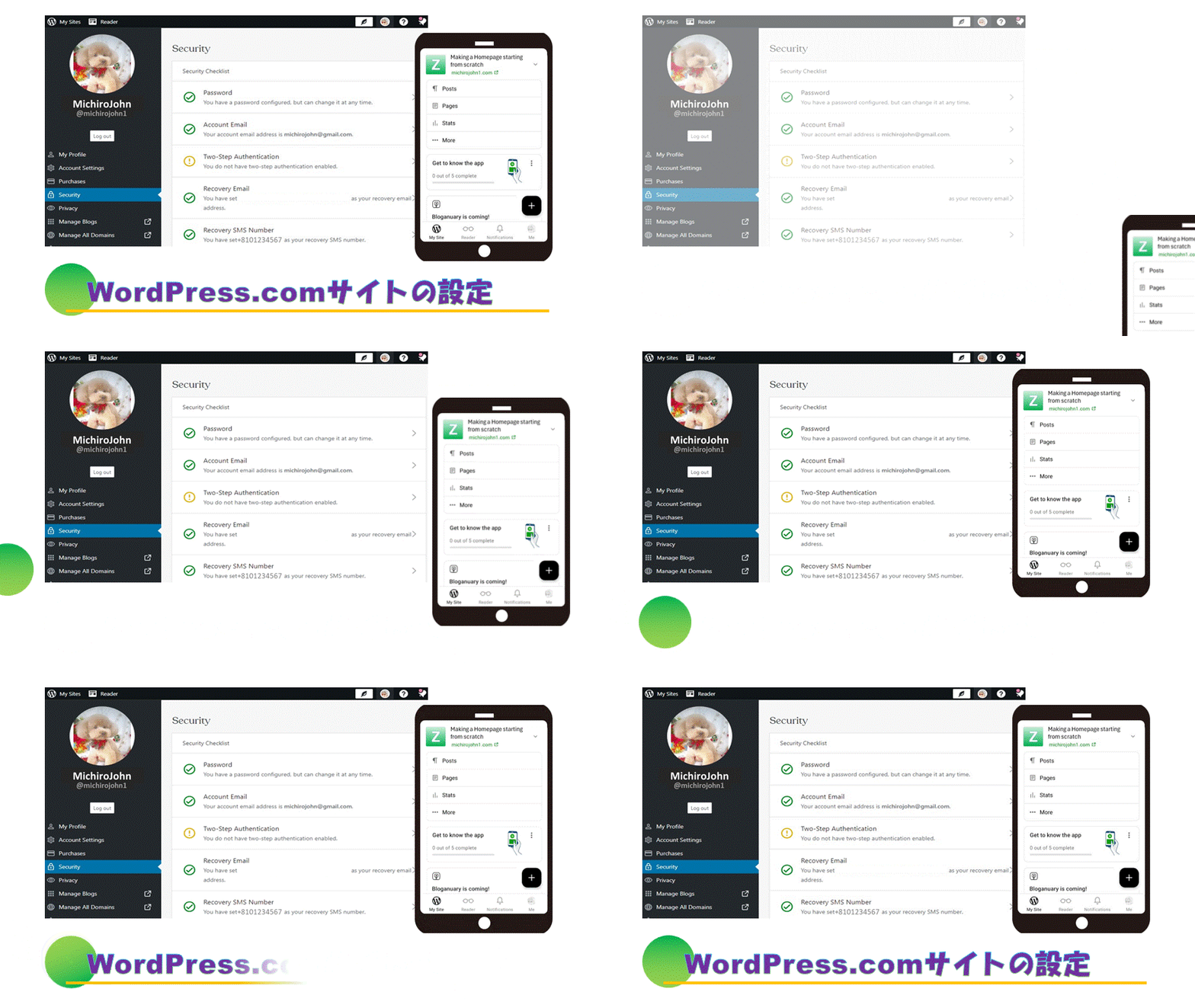
WordPress.comは初期ドメインがホーム画面になっているので、サーバー自体に2段階認証を設定すればサイトに2段階認証を設定する必要はありません。
Jetpackよりも優秀なセキュリティープラグインを使いたい場合は別ですけど。
サイトのSSL化
SSLは暗号通信を行うための仕組みで、SSL/TLSと呼ばれたりもします。WordPress.comはどのプランでも最高レベルのものが使われているみたいですね(Let’s EncryptのRSA、鍵の長さ2048ビット)
気にしなくていいと思います。
サイトを『お気に入り』に登録
自身のWordPressサイトを『お気に入り』に登録しておくと、ダイレクトにWordPressサイトにアクセスできるようになります。
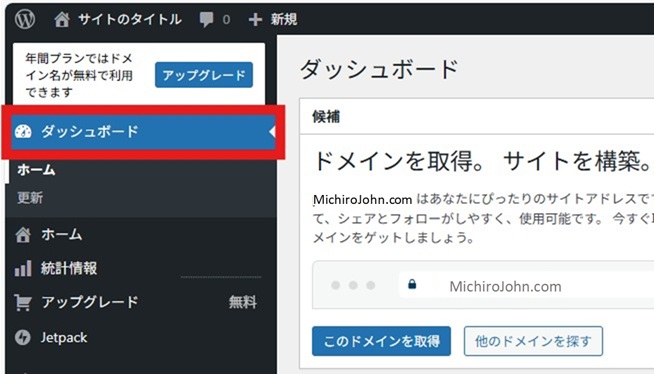
WordPress.comのダッシュボードをクリックします。
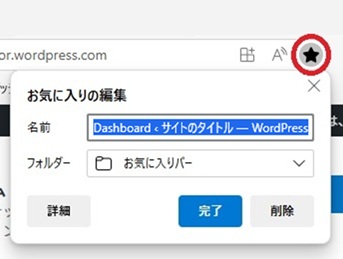
次にアドレスバーの右端にある★印をクリックします。
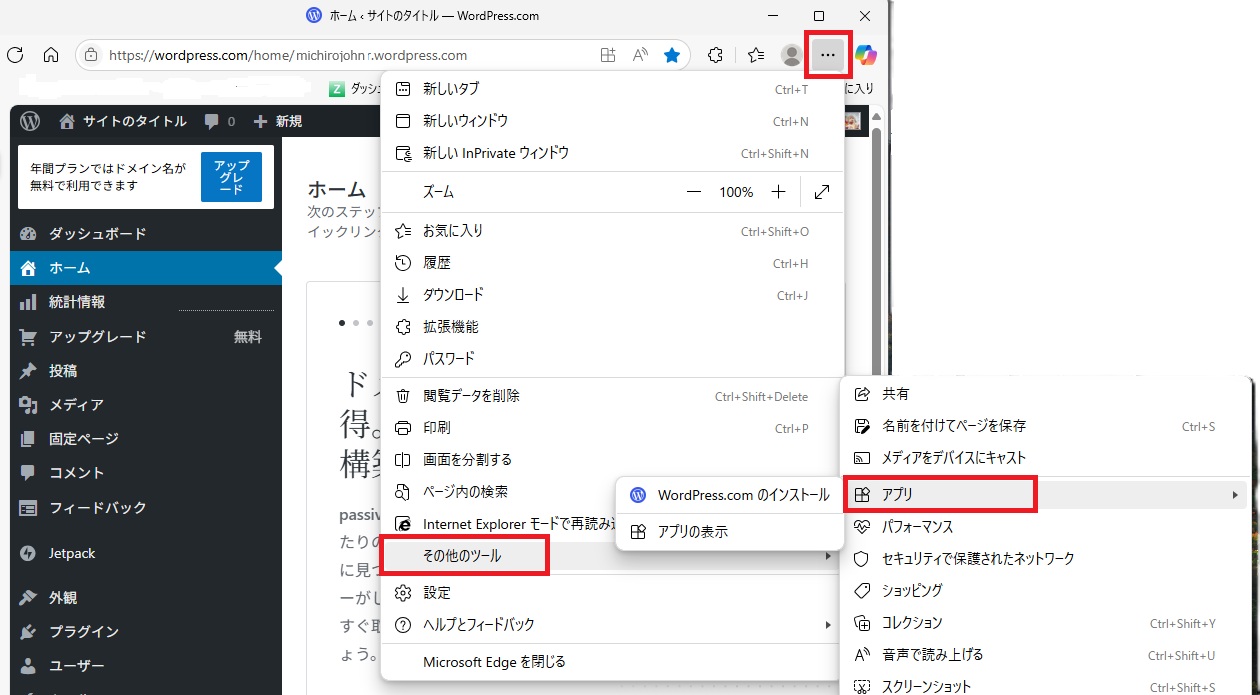
さらにEdgeにはサイトをアプリにする機能があり、ここからワンクリックでアクセスすることが可能です。しておきましょう。
スマホにサイトを設置
『Jetpack-サイトビルダー』をそのまま使えばいいのですが(使い方はコチラ)、ネット上からサイトにアクセスする方法もあります。
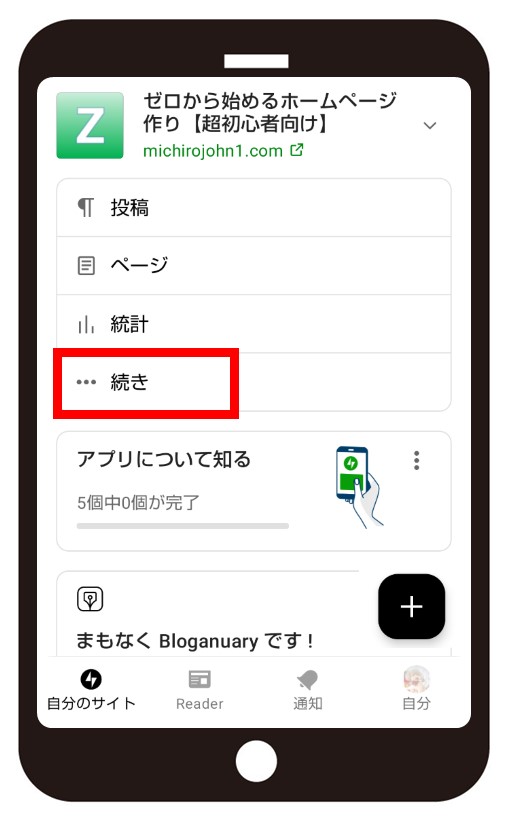
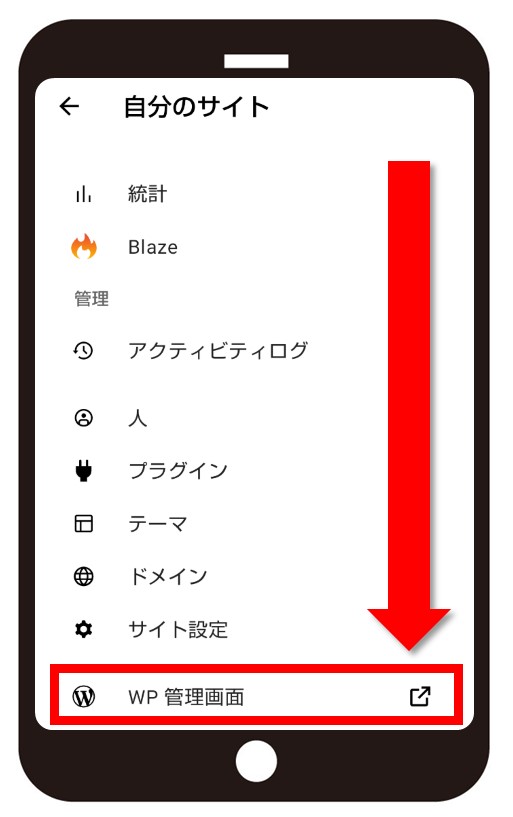
WP管理画面が表示できたら、そこをホーム画面に追加します。
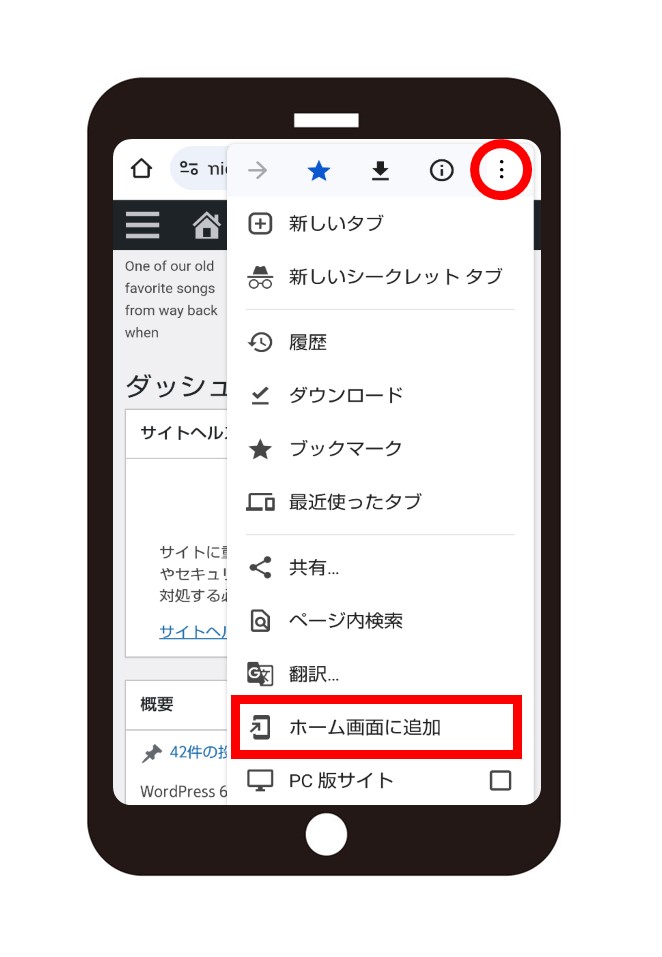
これでPCとの操作感覚を同じにすることができます。
Jetpack-サイトビルダーはサードパーティー製のプラグインがうまく使えないので、PC版を使うほうが便利なことがあります。
サイトの2段階認証
WordPress.comはログイン画面がひとつであるらしく、サーバー側(プロフィールの欄)で2段階認証(2FA)を設定すると、サイトに2FAを設定する必要はないです。独自ドメインも大丈夫のようです。設定していなかったら、プロフィール欄から2FAと強力なパスワードを設定しましょう。
2FAを設定の仕方はこちら。
強力なパスワードの設定の仕方はこちら。
お疲れさまでした。
この記事が『いいね!』と思ったら、広告をクリック ⇩⇩
クリックで私に広告収入が入ります。やる気も出ます (^^;。
投げ銭するなら ——
Reader's comments(読者の反応)