


日々刻々とアップデートを続けるWordPress。すべての機能を使い切れていない人も多いんじゃないでしょうか。じつは私もそうです(^_^;。
ここでは、今さら聞けないWordPressの基本機能や隠れ技を紹介したいと思います。
ページ作成
WordPressには『投稿(post)』と『固定ページ(page)』の2種類があって、色々違いが説明されるんですが、じつは大して違いがありません (^_^;。同じようにサイトが作れます。
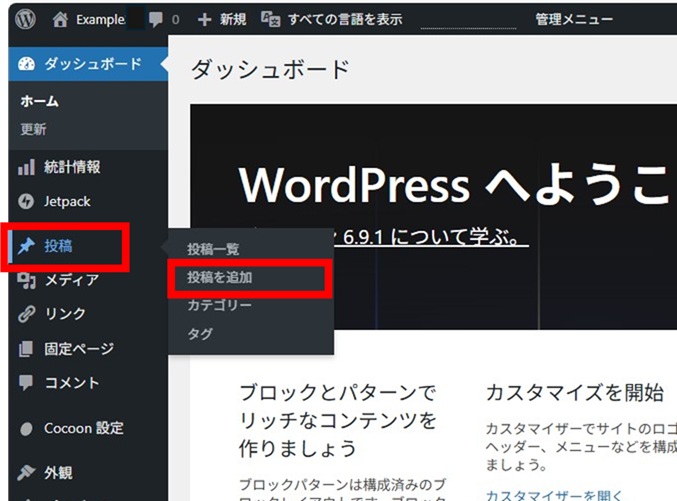
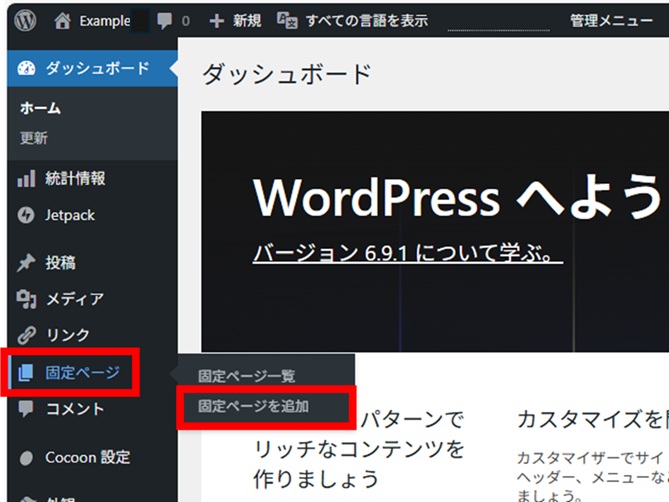
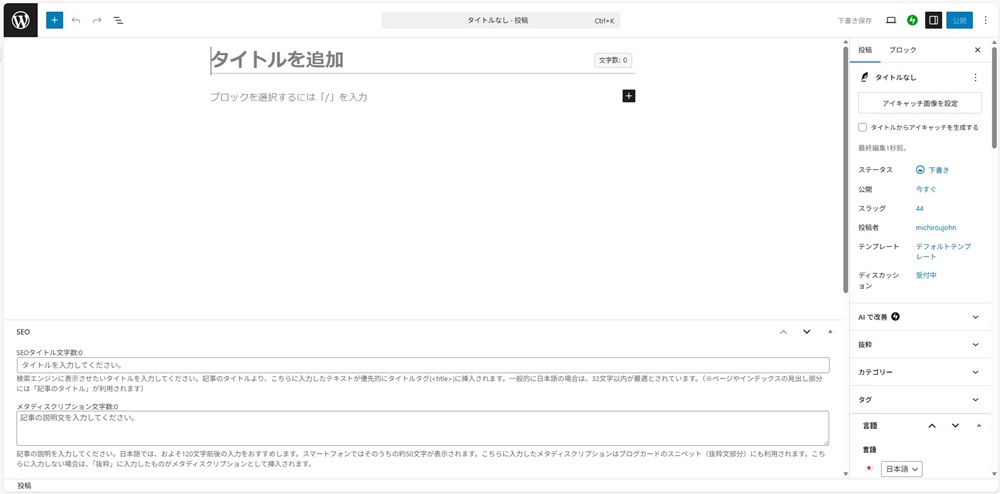
固定ページのほうは、カテゴリとタグによる分類ができないので検索上位に上がるのに若干の不利が考えられますが、ホームを固定ページに設定してみるとそこが検索上位になるので、やはりあまり関係がありません。
関係するのは、『最近の投稿』にリスト表示されるかどうか、コメントが付けられるかどうかだと思います。固定ページはリスト表示されず、コメントを付けることもできません。用途に応じて選んでいきましょう。
あと、『前へ』『次へ』のボタンを設置する時にも関係してきます。
ページネーションと呼ばれるものです。投稿ページを作成順にリンクしていきます。固定ページはこのリンクに含まれません。
また、ある特定のジャンル(カテゴリ・タグ)だけをリンクさせていくことはできません。プラグインを探していきましょう。
編集画面
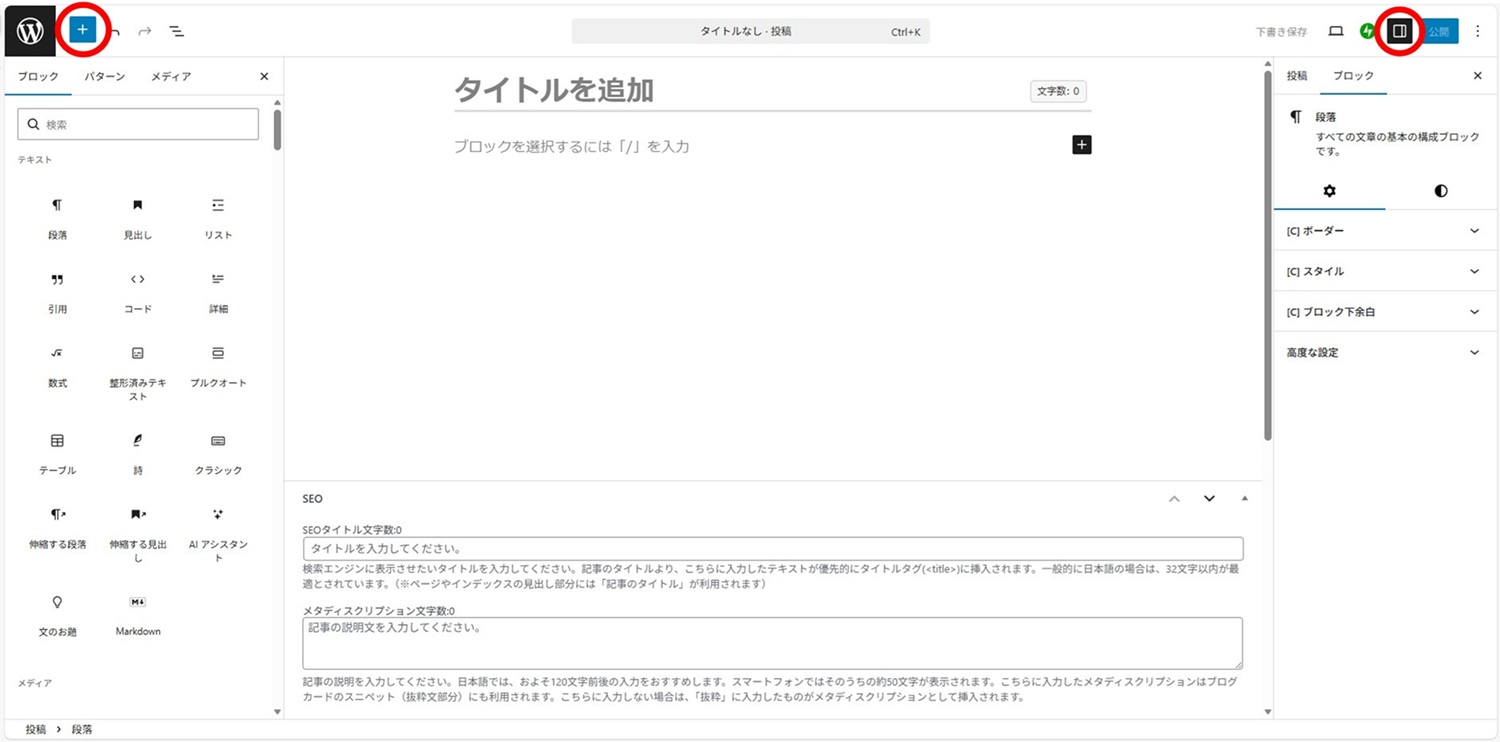
編集画面は3分割されており、右がページやブロックの設定、左がブロックやテンプレート(定型文)の選択画面になります。それぞれ上の赤丸を押すことでオン/オフできます。
スマホ上でこれらのボタンを押すと、画面全体に張り出してきて、編集画面が見えなくなります。ほぼブラインドタッチ (^_^;。慣れていきましょう。
右サイドバー(ページ設定)
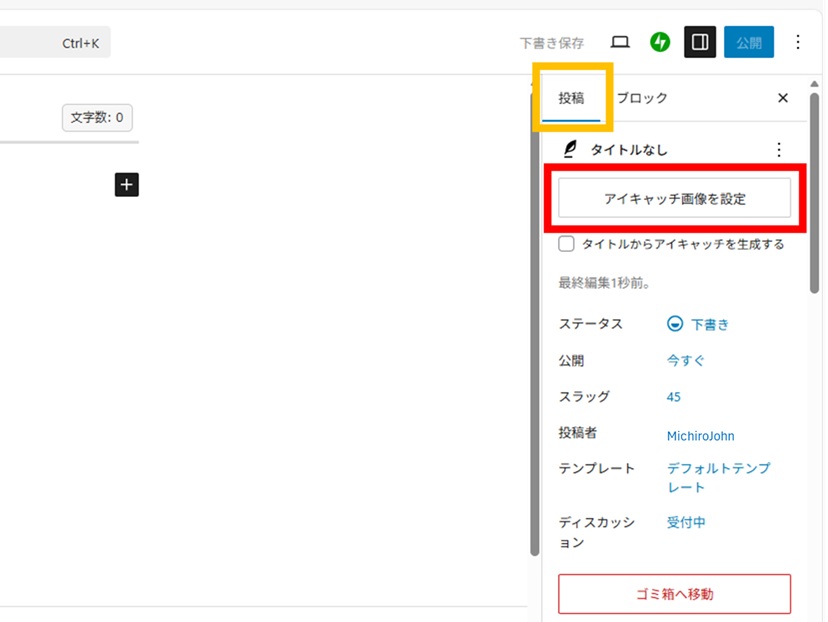
『アイキャッチ画像を設定』をクリックすると扉絵をセットすることができます。動画を指定することはできません。でもGIF画像を指定することができるので、GIFアニメーションを動画の代わりに使うことができます。
そのほかの機能はこちら。

右サイドバー(ブロック設定)
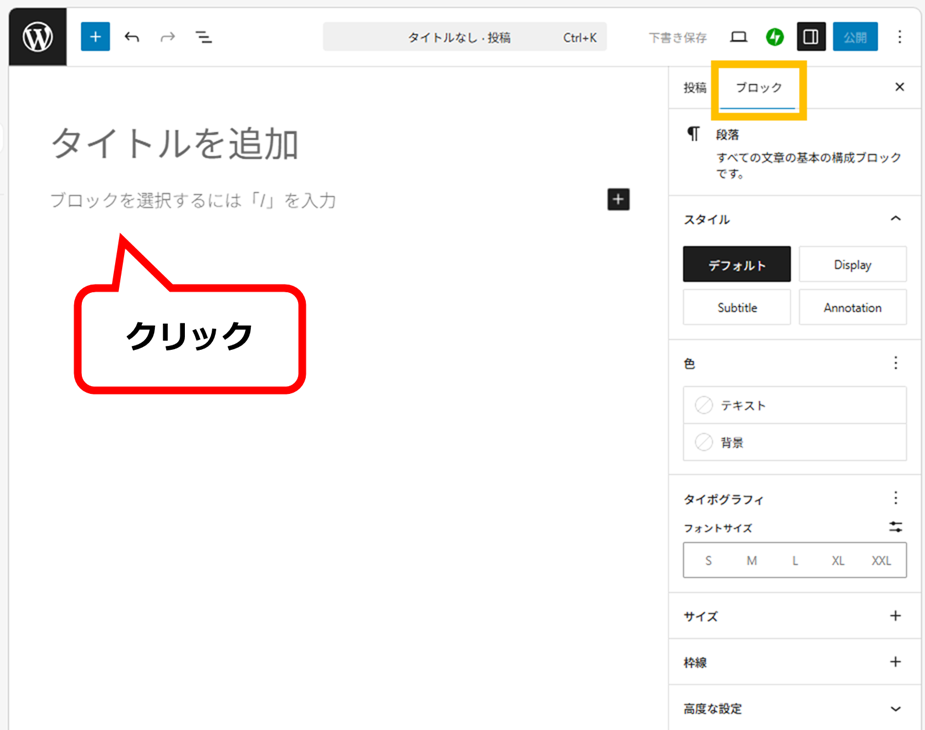
中央の画面をクリックすると、右サイトバーのタブが自動的にブロックに切り替わり、文字入力が行えます。
スペースの幅を変えたり、ブロックを先頭に固定したり、ボタン成形、ページ内ジャンプもここで設定するようになります。具体的な方法はこちら。
左サイドバー(パターンとメディア)
右端か左上の  ボタンを押すことで、左サイドバーを呼び出すことができます。
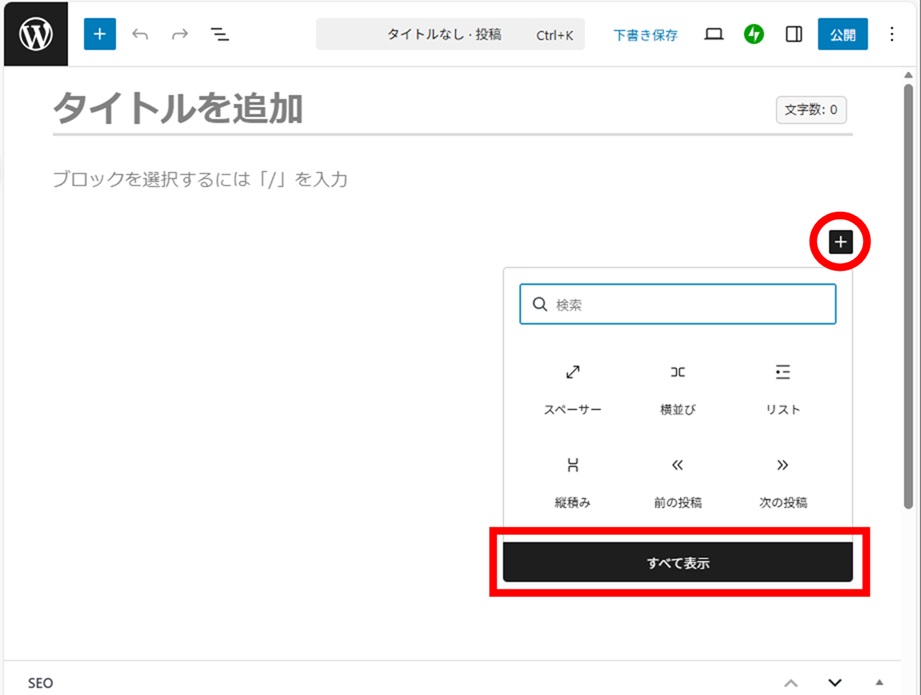
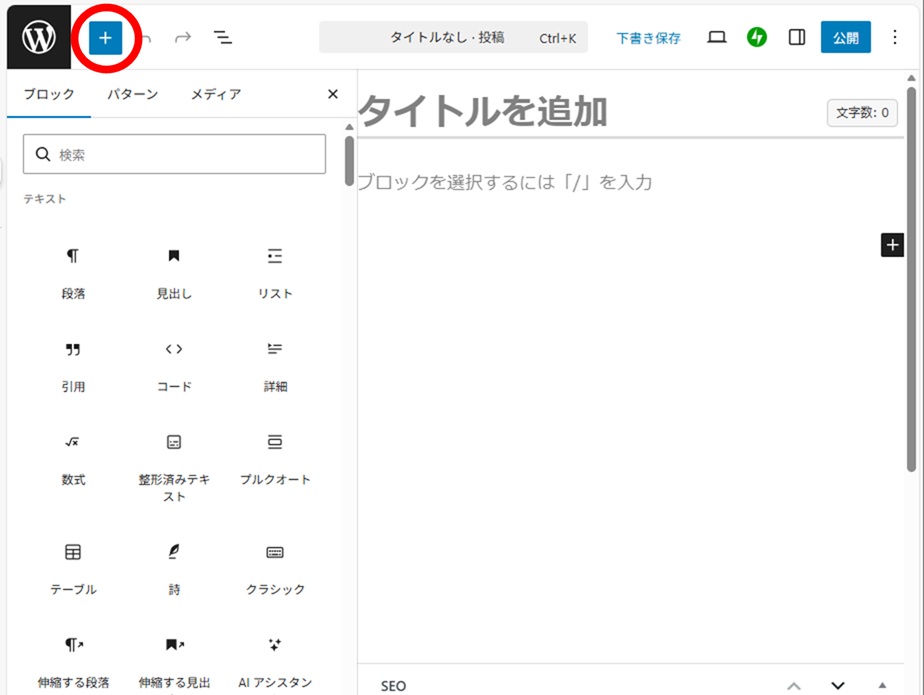
『ブロック』のタブの横に『パターン』と『メディア』のタブがあります。パターンはブロックテンプレートを呼び出せるところ、メディアは保存した画像や動画を呼び出せるところです。無料の画像も用意されているので、チェックしておきましょう。
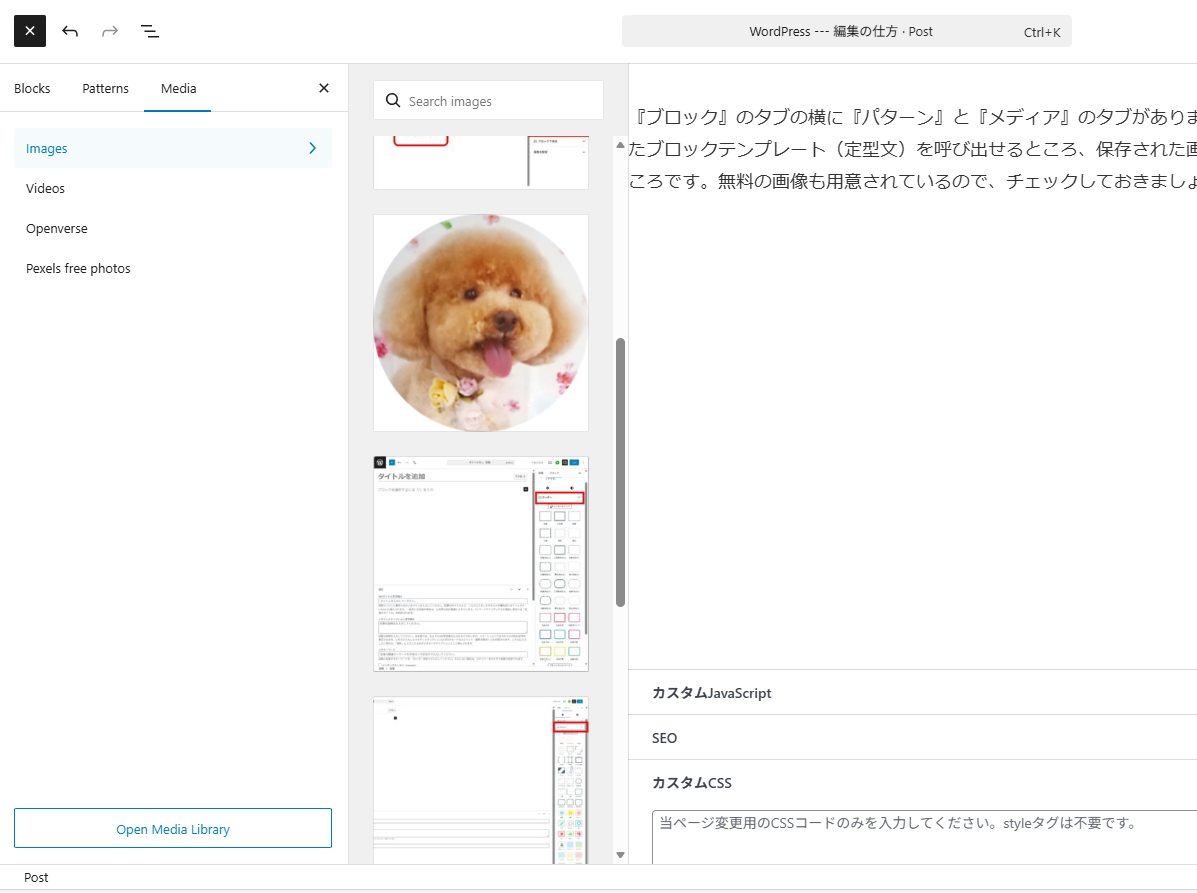
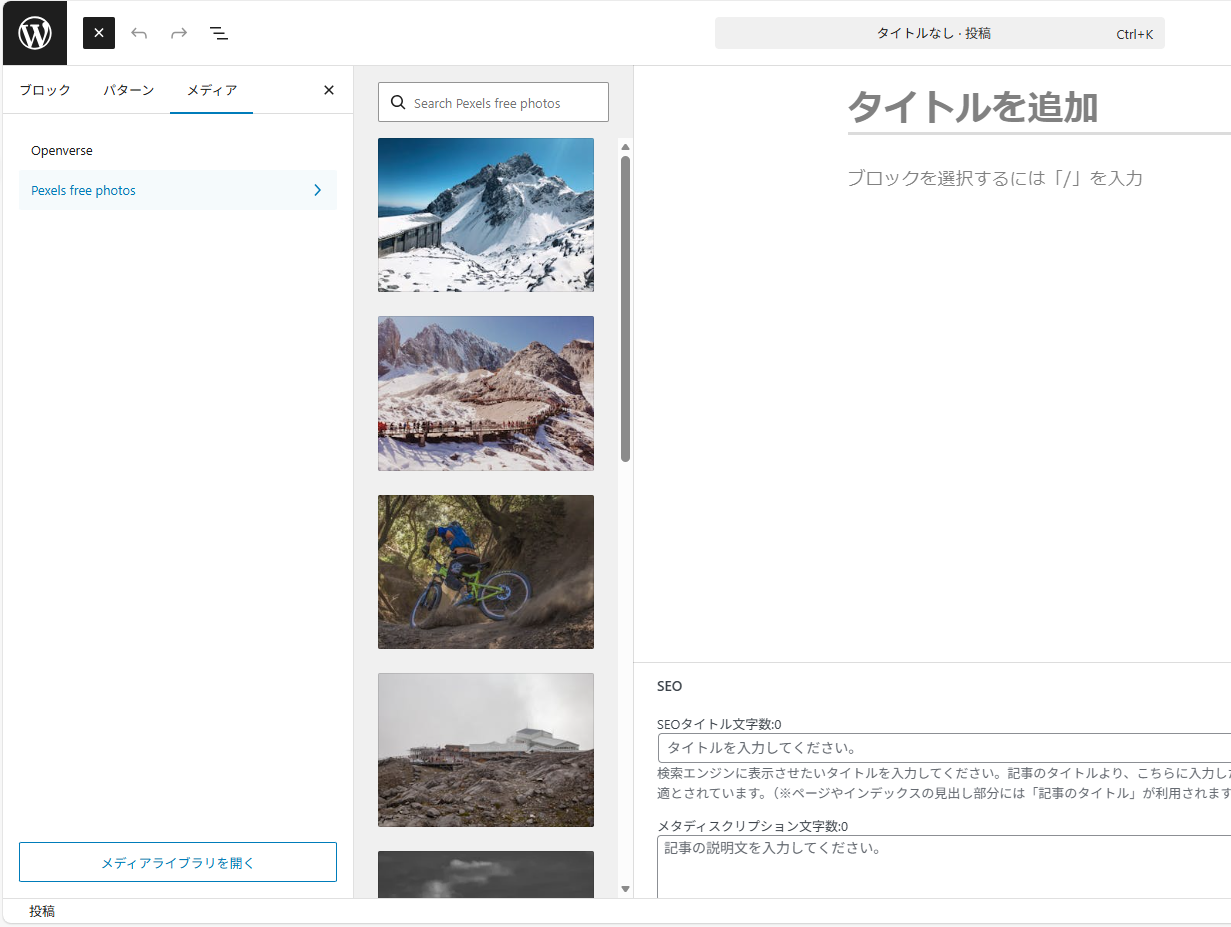
『パターン』を使いこなせるようになっておきましょう。マイパターンを登録しておくと、そのパターンを編集するだけで投稿や固定ページの内容を変えていくことができます。更新日付の変更が起きません。ちょっとしたテクニックですね。
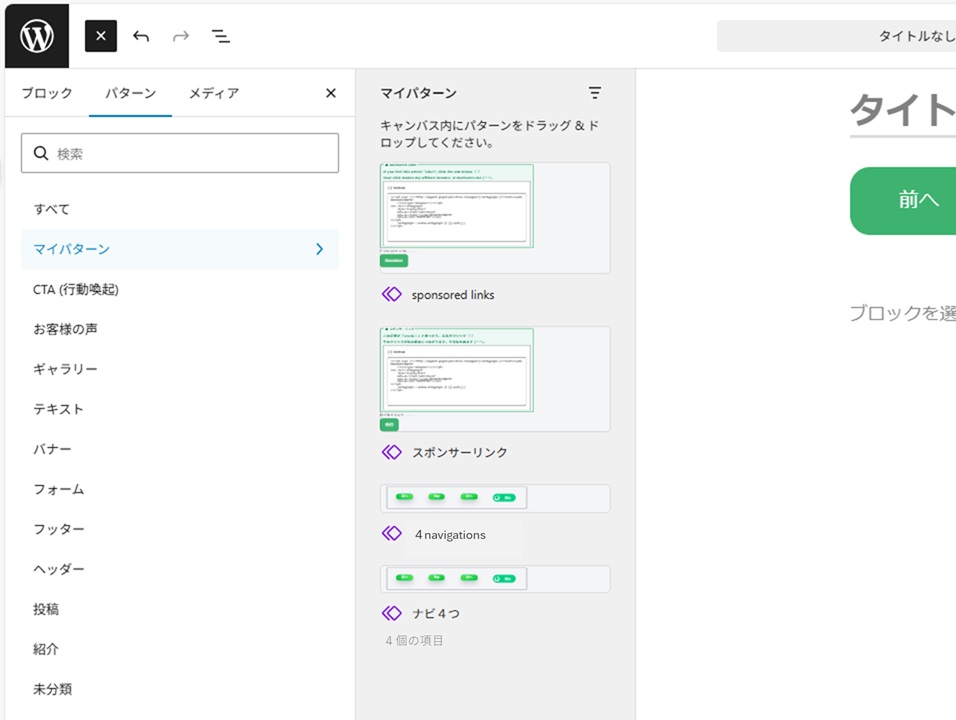
パターンの使い方はこちら。
左サイドバー(ツリー表示)
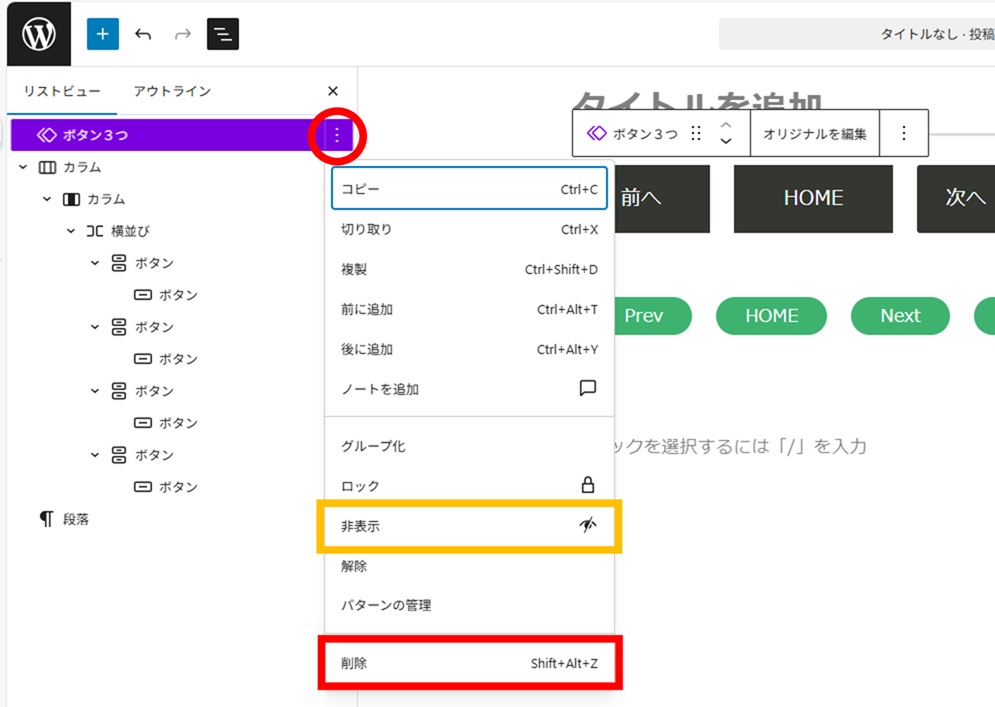
左上にある三本線をクリックすると、全ブロックをツリー表示させることができます。
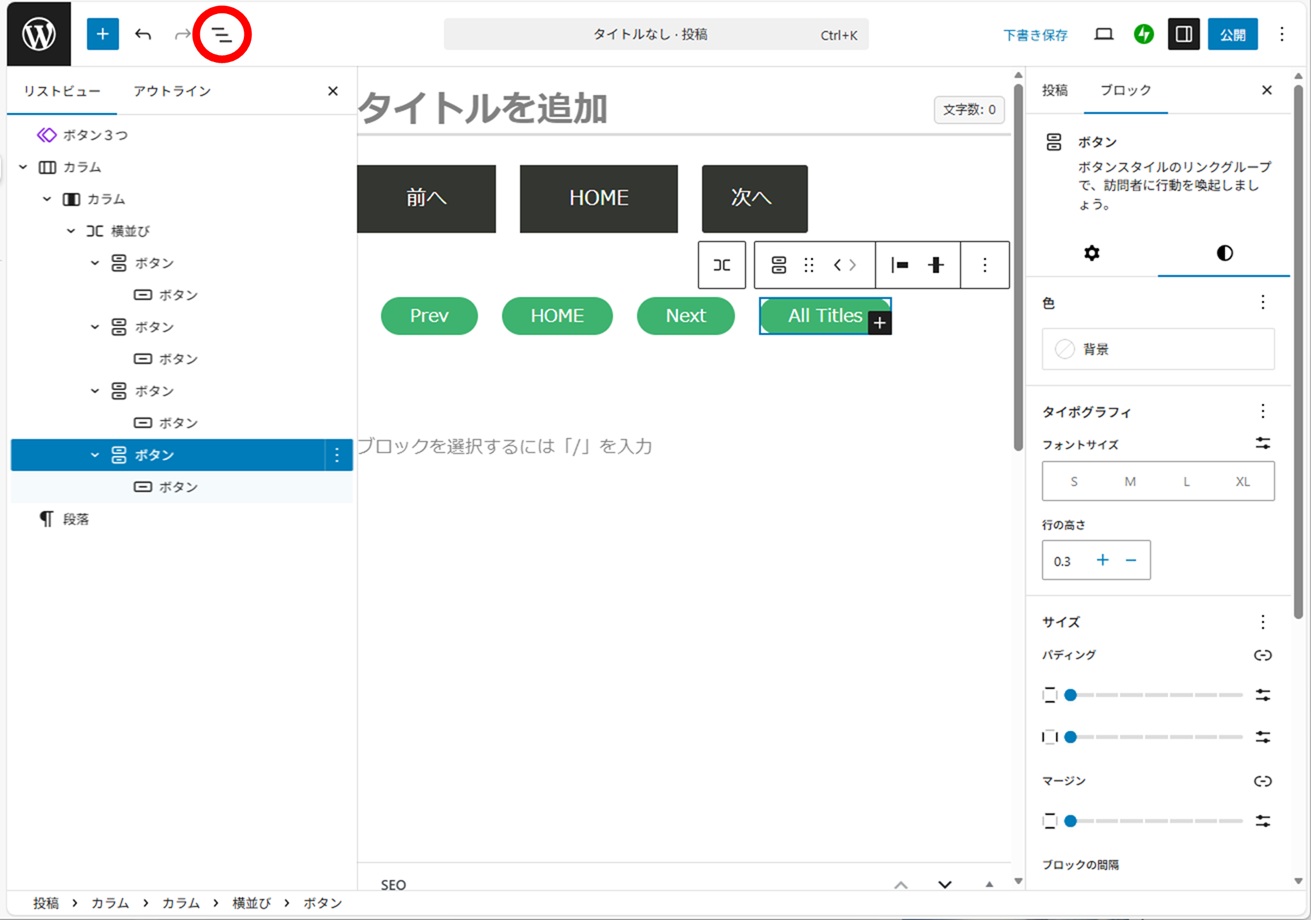
ツリー間を移動しながら成形を行ったりすると、作業が早いでしょう。
また、ツリー表示は複雑な構造のブロックを一気に削除するのに便利で、ある特定のブロックを一時的に機能停止にすることも可能です。使えるようになっておきましょう。
お疲れさまでした。
この記事が『いいね!』と思ったら、広告をクリック ⇩⇩
そのクリックが私の収益につながります。やる気も出ます (^^;。
投げ銭するなら ——
Leave a comment(コメントを残す)