


なんとなく編集画面を開いてテキトーに文字を打ち込んだり画像を埋め込んだりすると、なんとなくそれっぽいものが出来るんですけど、それだけだとキレイに仕上がらなかったりもします。そんな時は改行やスペースを多くして行間を開けるといいです。
改行やスペースの仕方を整理しておきましょう。
改行の仕方
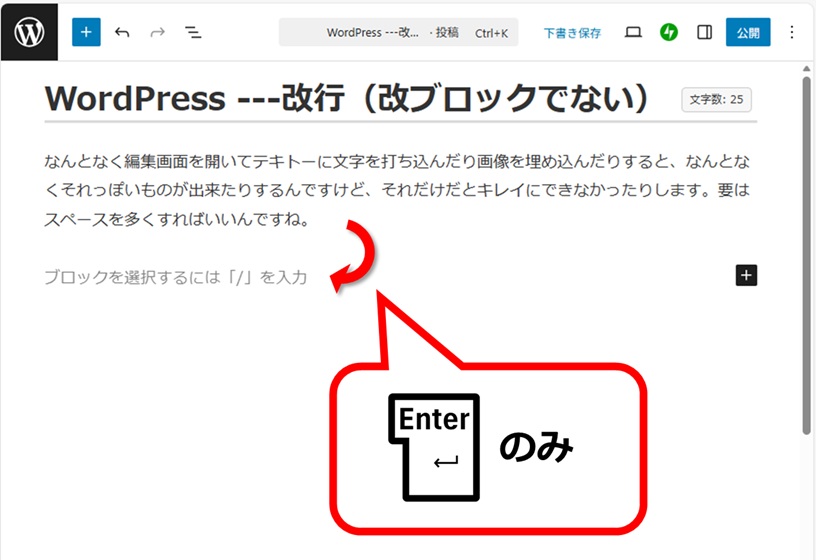
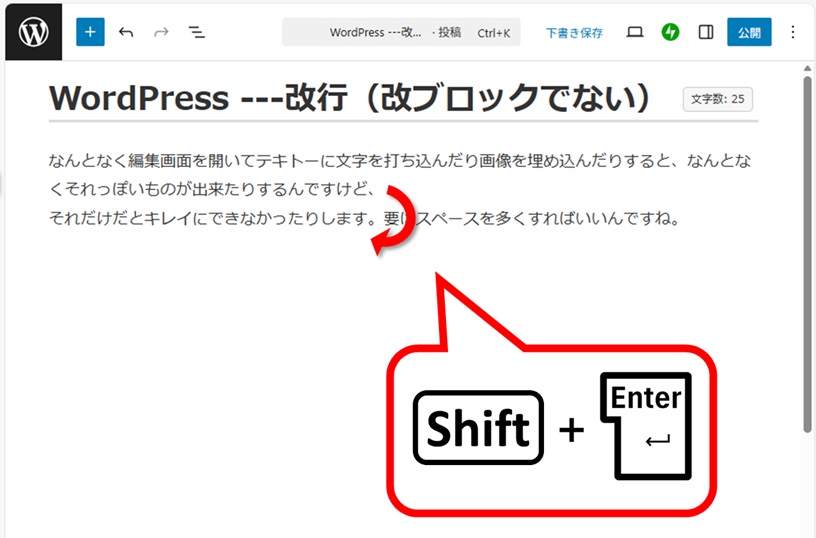
何も考えずにエンターキーを押すと、改行でなく、改ブロックされてしまいます (^^;。
 +
+ を押しましょう。
スペースを入れる
スペーサーを多用すると、見栄えが良くなります。
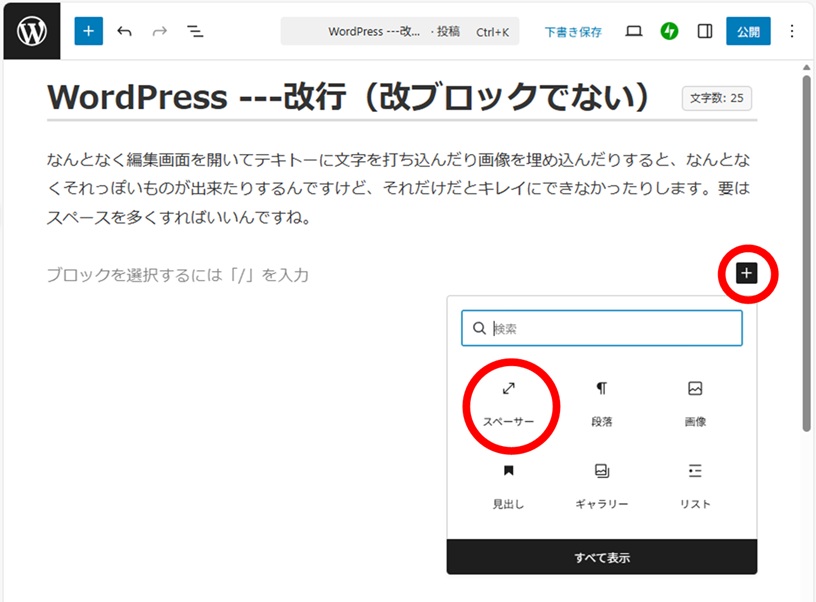
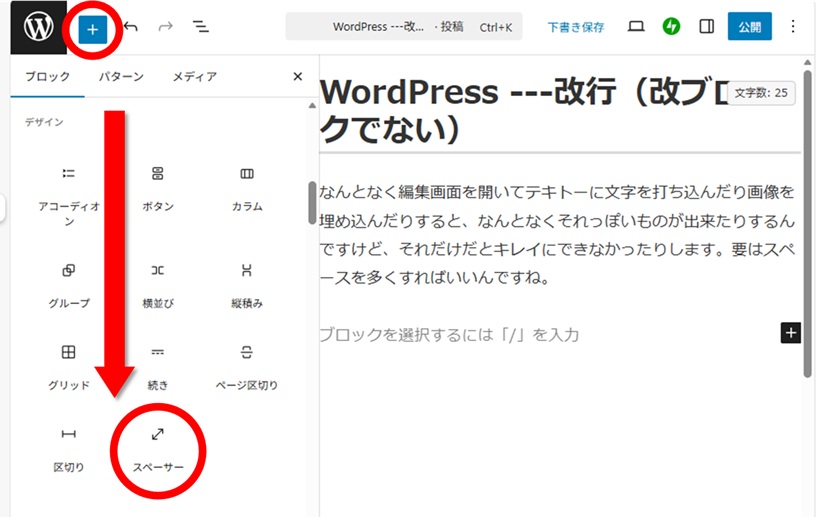
スペーサーは初期値が100ピクセルなので、数字を変えて見栄えの良いように変えていきましょう。ちなみにこのサイトは、狭いスペースは36ピクセル、大きいスペースは100ピクセルに設定しています。
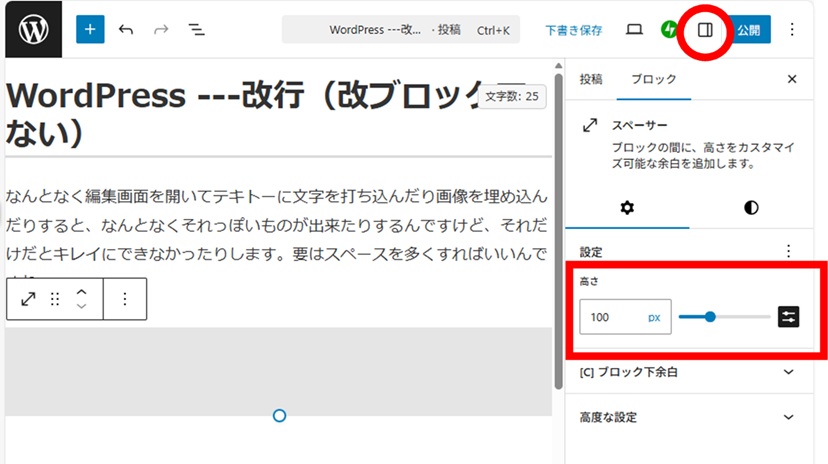
行数で間隔を取る場合は、+ を押していきます。
PCとスマホでは見え方が違うことに留意しましょう。スマホからのほうがアクセスが多いですので、見栄えはそちらのほうを重要視しましょう。PCからだと少し狭く感じられるあたりです。
スマホでの改行
スマホにはシフトボタンがないので、コードエディターを開く必要があります。

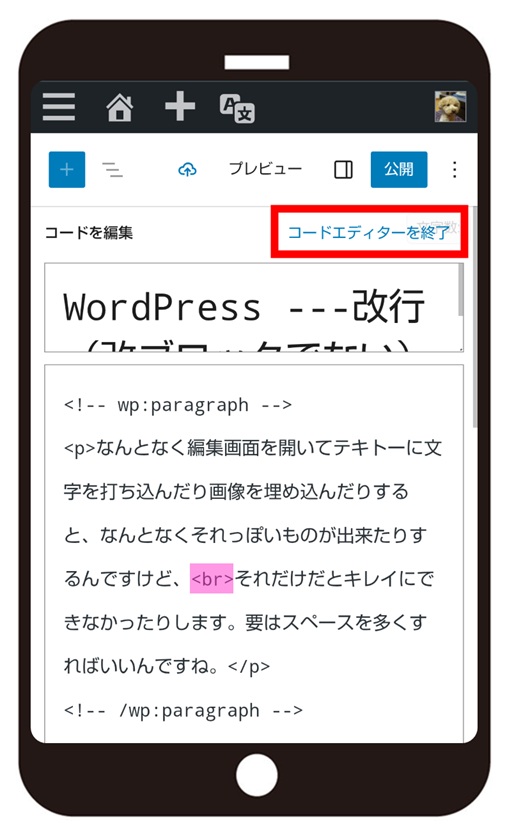
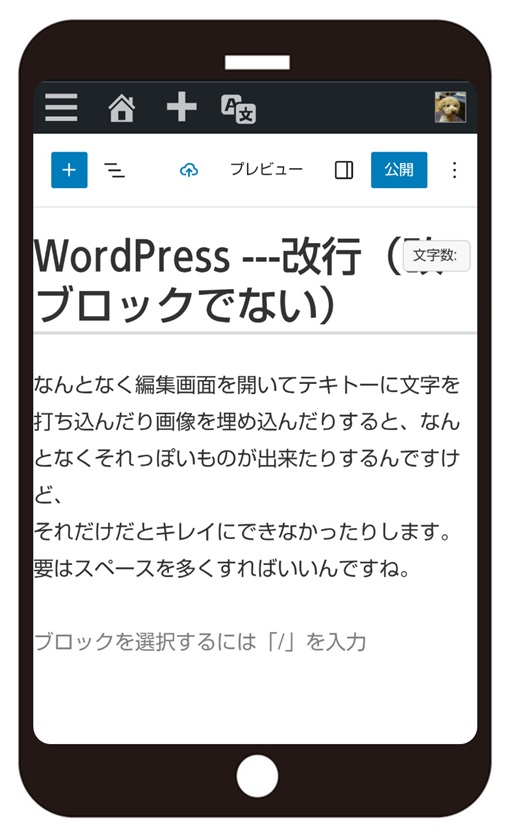
改行させたいところに <br> と打ち込めばOKです。
<>(不等号)は数字キーボードから出すことができます。
改ブロックを改行に変える場合はピンク色の部分を <br> に打ち換えます。
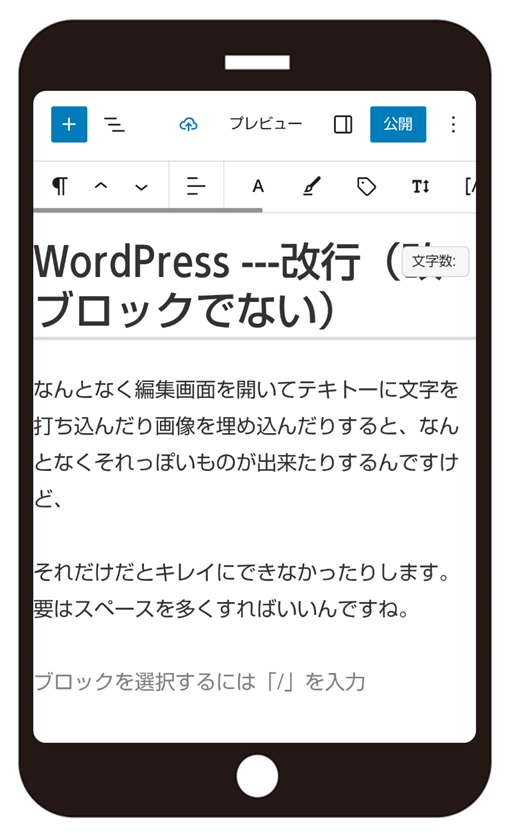
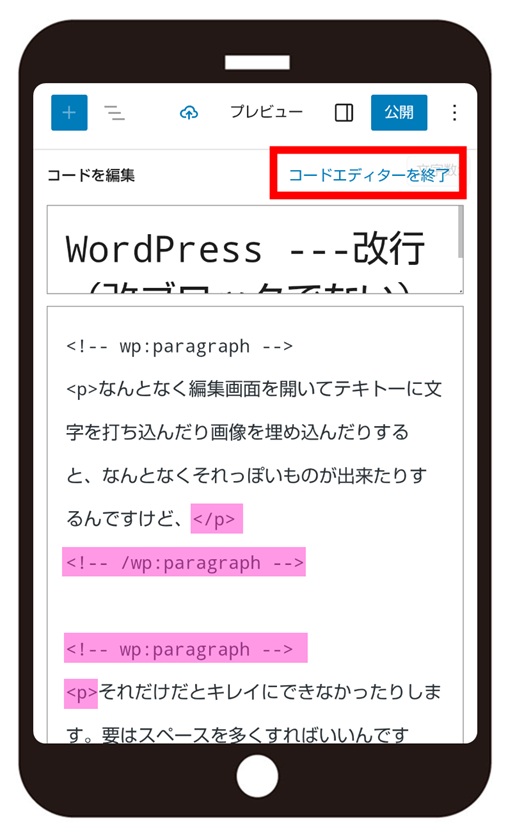
<p> か </p> あたりを <br> に打ち換えてから残りを削除すると作業が早いでしょう。
お疲れさまでした。
スポンサーリンク
この記事が『いいね!』と思ったら、広告をクリック ⇩⇩
そのクリックが私の収益につながります。やる気も出ます (^^;。
投げ銭するなら ——
Leave a comment(コメントを残す)