

紹介文(抜粋)
カテゴリーとタグ
下書きに戻す
コメントのオン/オフ
改行とスペース
定型ブロック(パターン)
文字色・文字枠
ブロックの先頭固定
ボタン成形
ページ内ジャンプ
パララックス背景
画像をかさねて表示
動画のGIF化
メニューバーの追加
ホームの指定

一度公開した投稿や固定ページを非公開にしたい(下書きに戻したい)と思った時、困ってしまった経験はありませんか? AIに聞いてみても文字で説明されるだけなので、どこに行けばいいんだろうと少し悩んでしまいます。画像でみれば、じつは簡単に理解できます。
その方法を紹介しましょう。
WordPress — 非公開にする
ここから行えます。
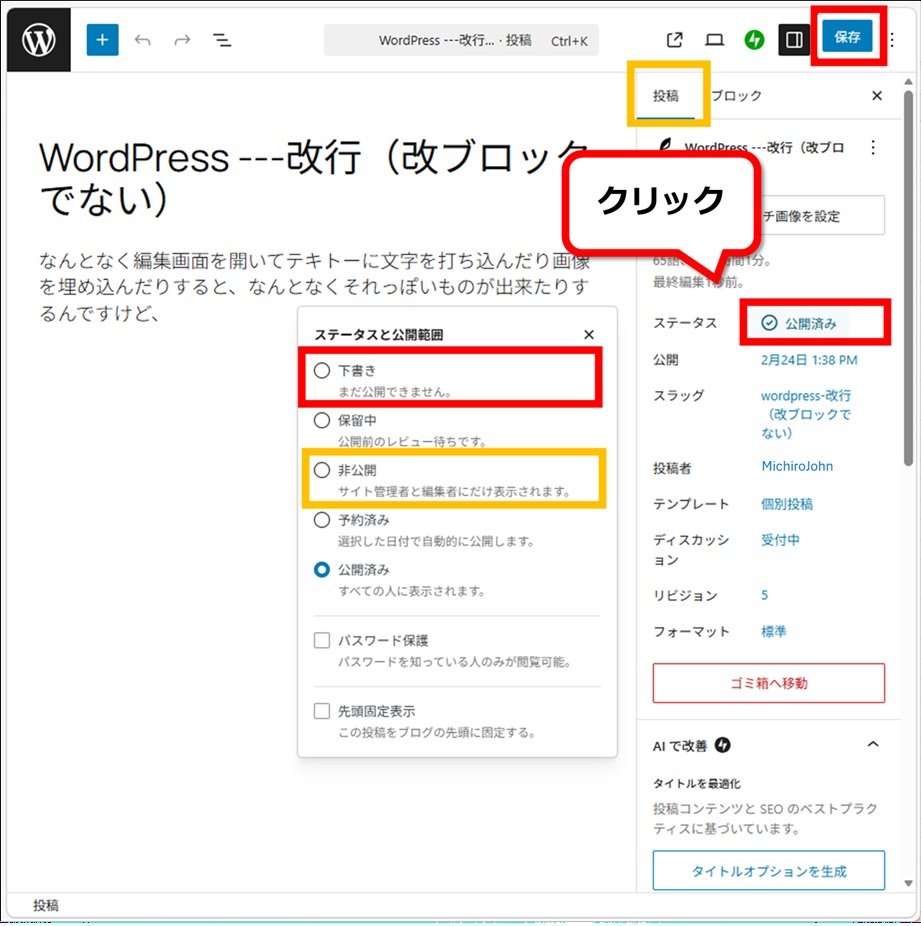
アイキャッチ画像の下にある情報ウィンドウは編集可能で、ここから様々な操作が行えます。ステータスをクリックしたら、左にポップアップメニューが表示されるので、『下書き』や『非公開』を選択します。そのあと右上の『保存』を押します。保存しないとステータスは変更されません。
『非公開』はお手軽な会員ページにもなるので、利用用途が多そうですね。
編集登録されている人だけが見ることのできるページになります。『最近の投稿』にリスト表示されなくなり、リンクが貼ってあっても外部からはアクセス不能になります。『404 not found』です。まだ公開したくないけど、他のページにURLは貼っておきたい時に使えると思います。
WordPress — クイック編集
この操作はクイック編集からも行えます。
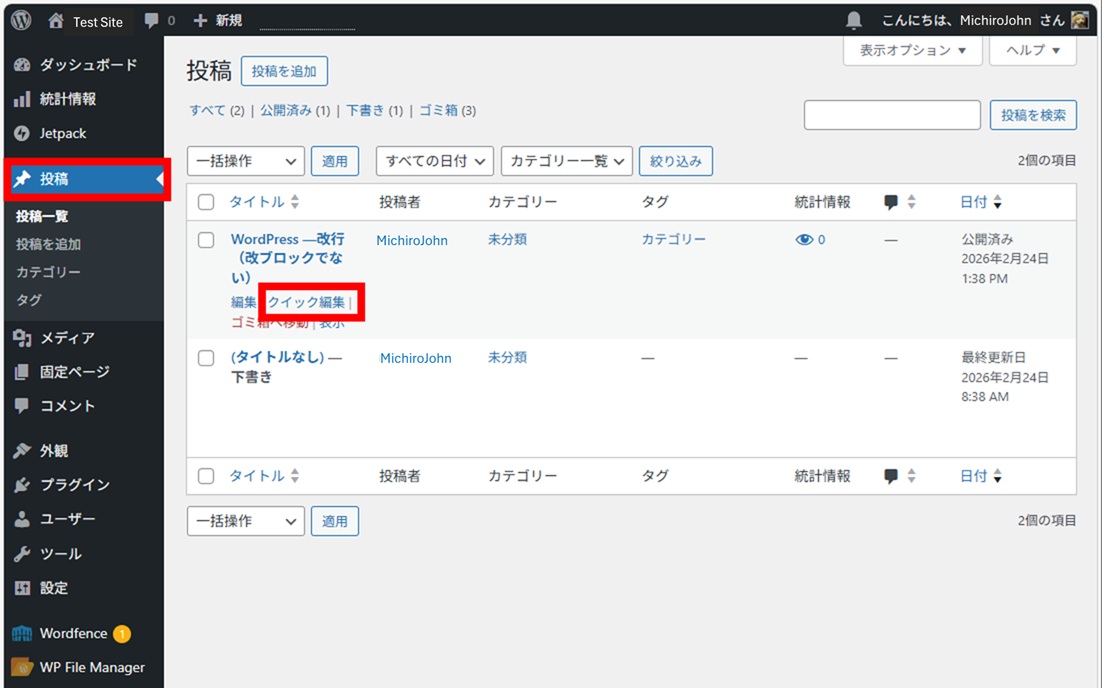
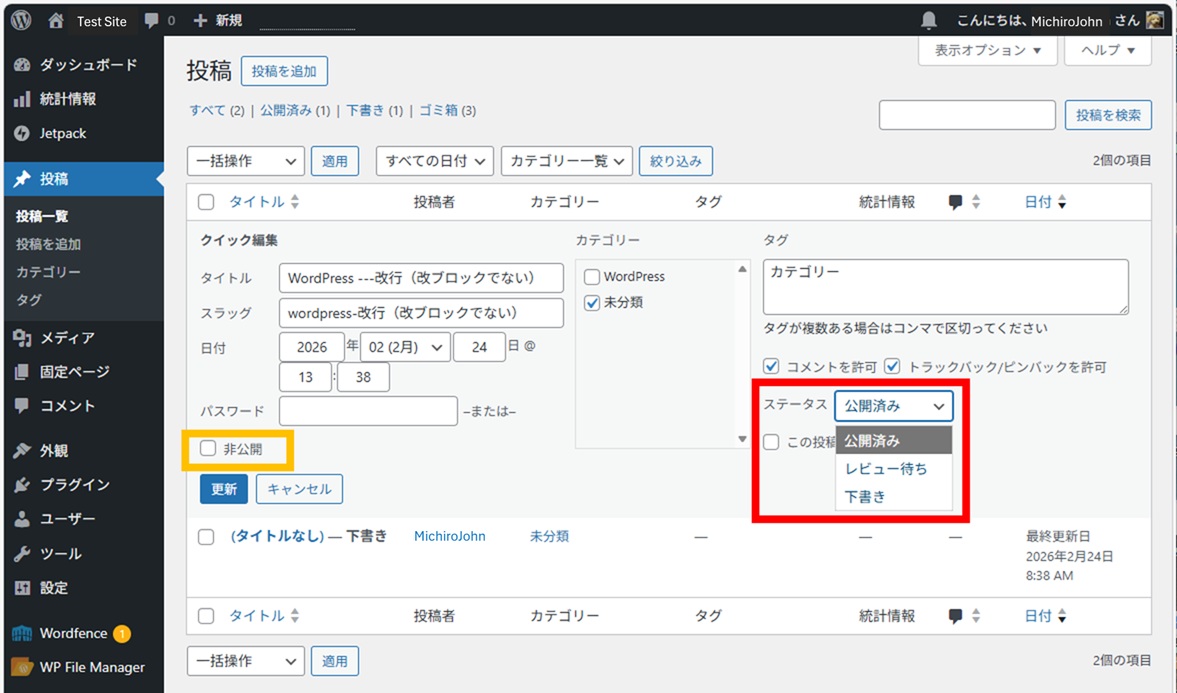
ステータスを選択して、更新ボタンを押します。
非公開にすることも可能です。
お疲れさまでした。
スポンサーリンク
この記事が『いいね!』と思ったら、広告をクリック ⇩⇩
そのクリックが私の収益につながります。やる気も出ます (^^;。
投げ銭するなら ——
Leave a comment(コメントを残す)