

紹介文(抜粋)
カテゴリーとタグ
下書きに戻す
コメントのオン/オフ
改行とスペース
定型ブロック(パターン)
文字色・文字枠
ブロックの先頭固定
ボタン成形
ページ内ジャンプ
パララックス背景
画像をかさねて表示
動画のGIF化
メニューバーの追加
ホームの指定

WordPressの左サイドバーには様々なブロックテンプレートが収められています。それらは『パターン』と呼ばれています。マイパターンを登録しておくと、作業の簡略化が図れます。
マイパターンの登録
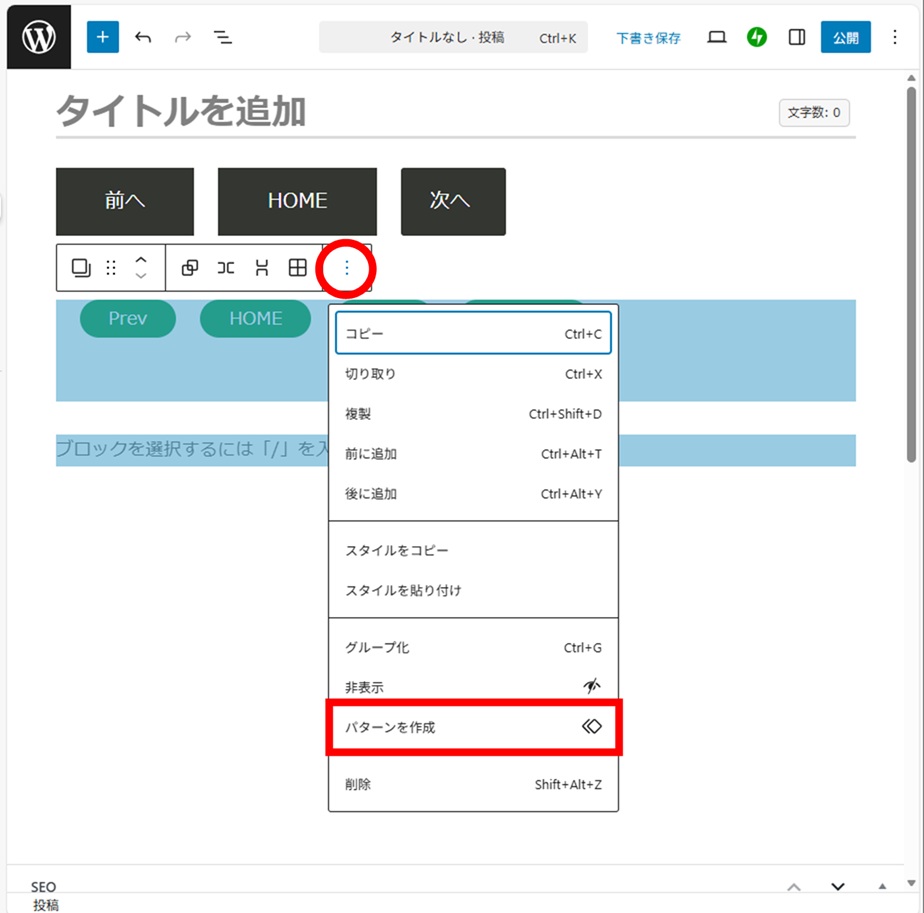
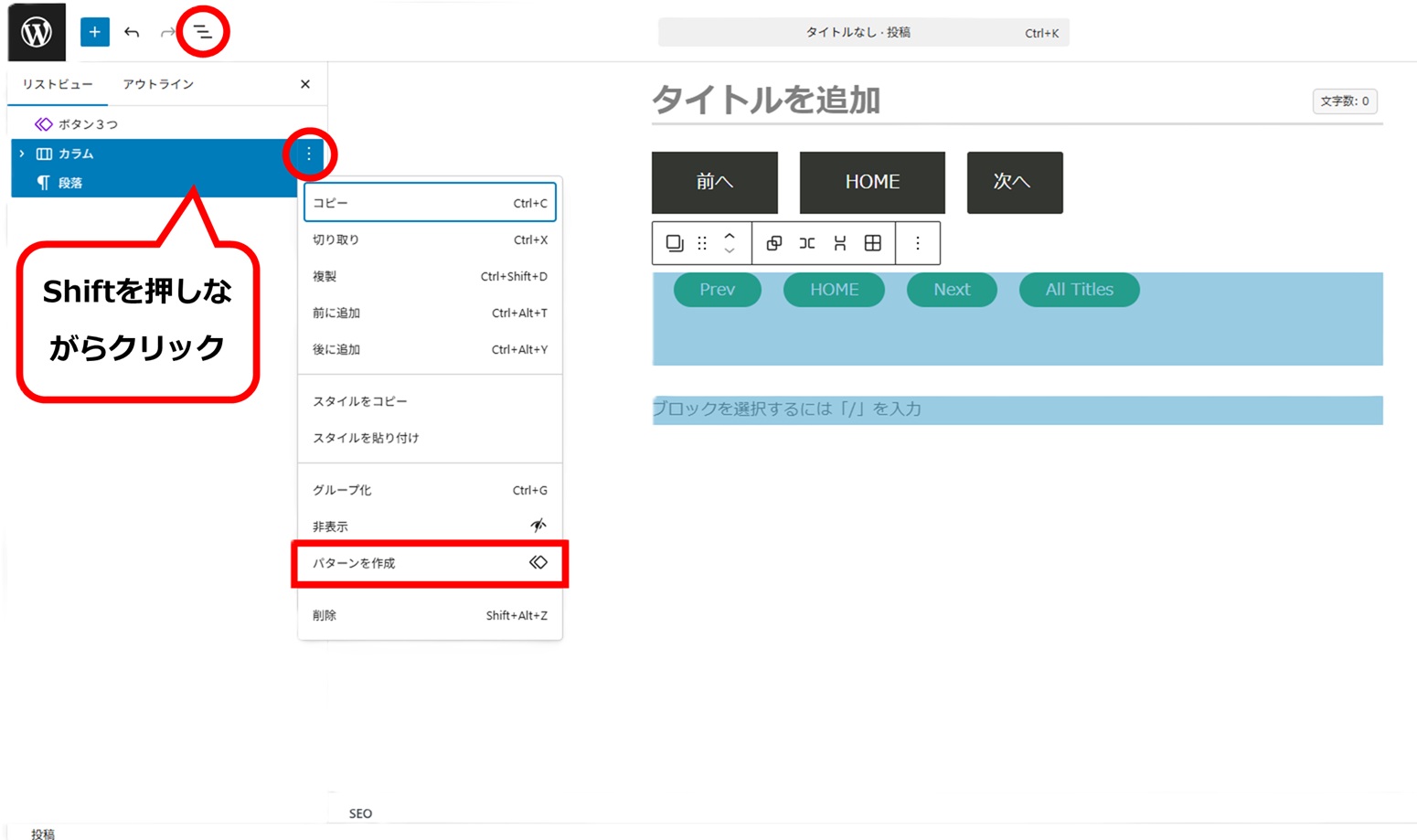
テンプレートにしたいブロックを選択して登録すればよいのですが、ブロックの選択が結構難しかったりするので、ツリー表示から選択すると良いと思います。
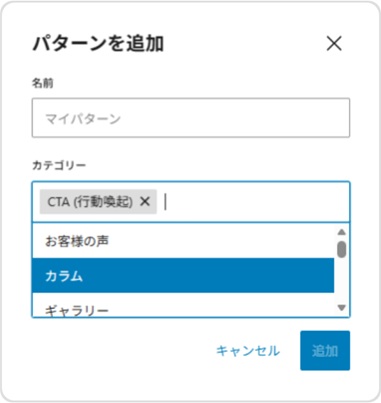
カテゴリーで登録する場所を指定することもできます。
パターンの編集
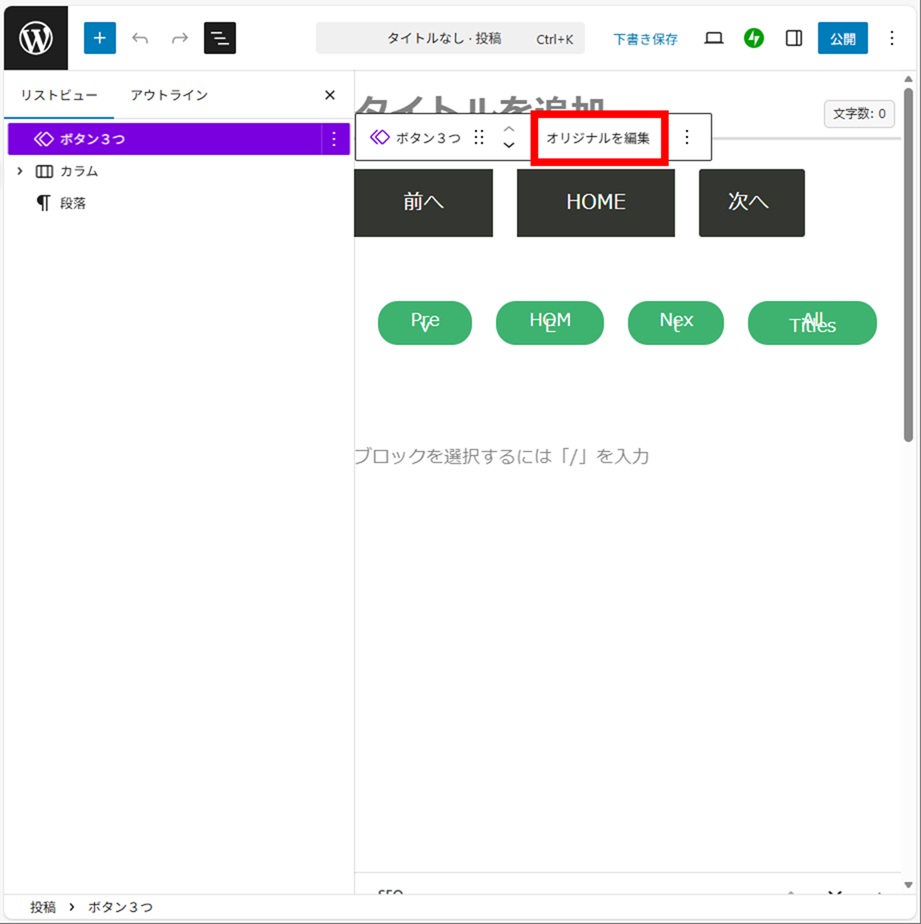
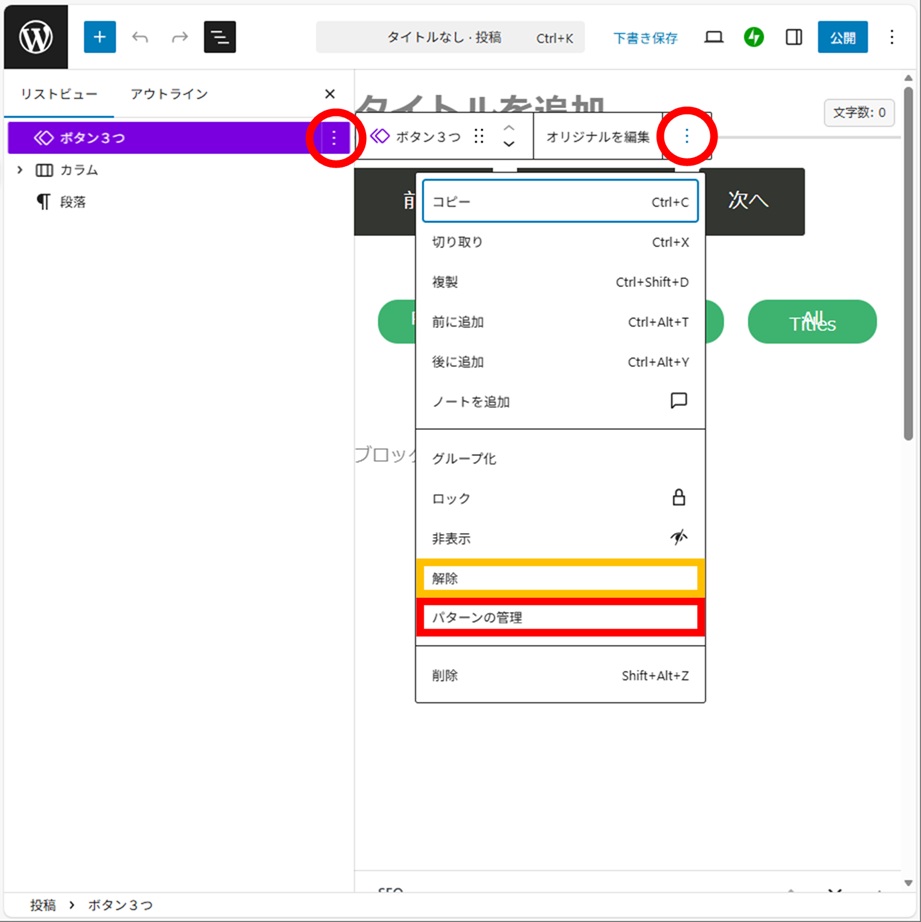
ブロックを選択して『オリジナルを編集』を押すと編集画面に入れます。右端の3点ボタンを押しても行けます。
こちらのプルダウンメニューにはパターンの解除ボタンがあり、解除すると通常のブロックに変化します。ページごとにブロックの内容が変わっていく場合に使っていきましょう。登録したマイパターンがこれで削除されることはありません。
いろんなブロックをパターン登録して、作業を簡略化していきましょう。
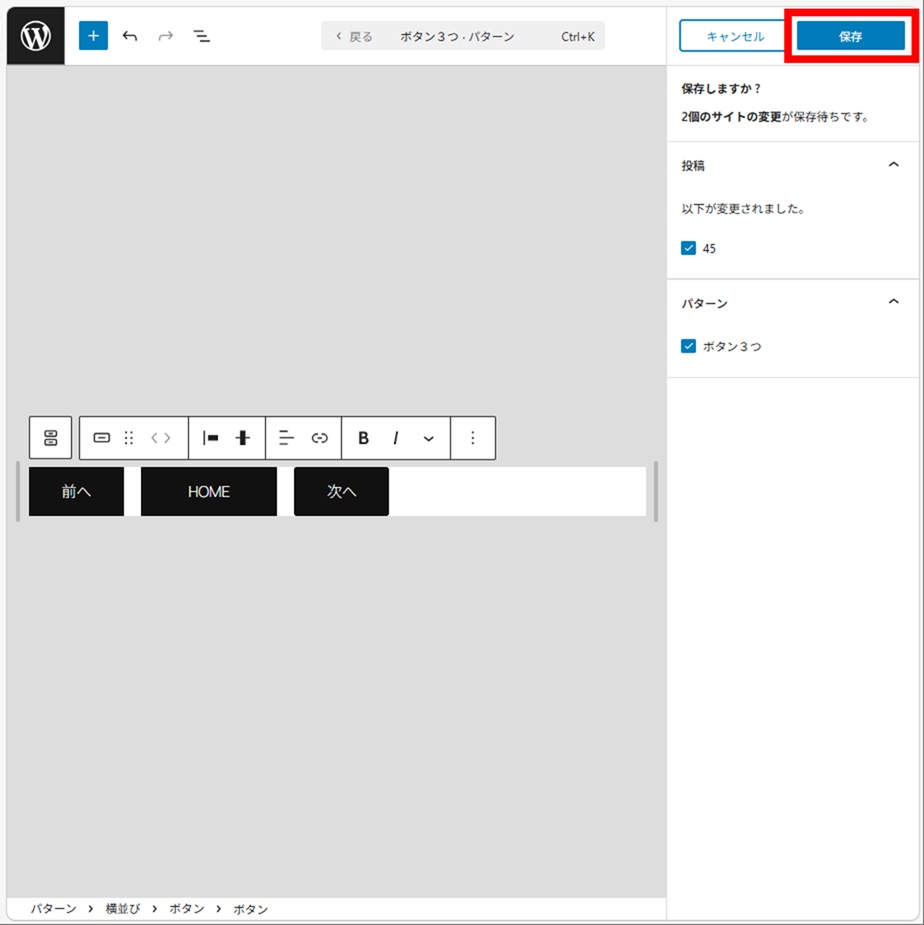
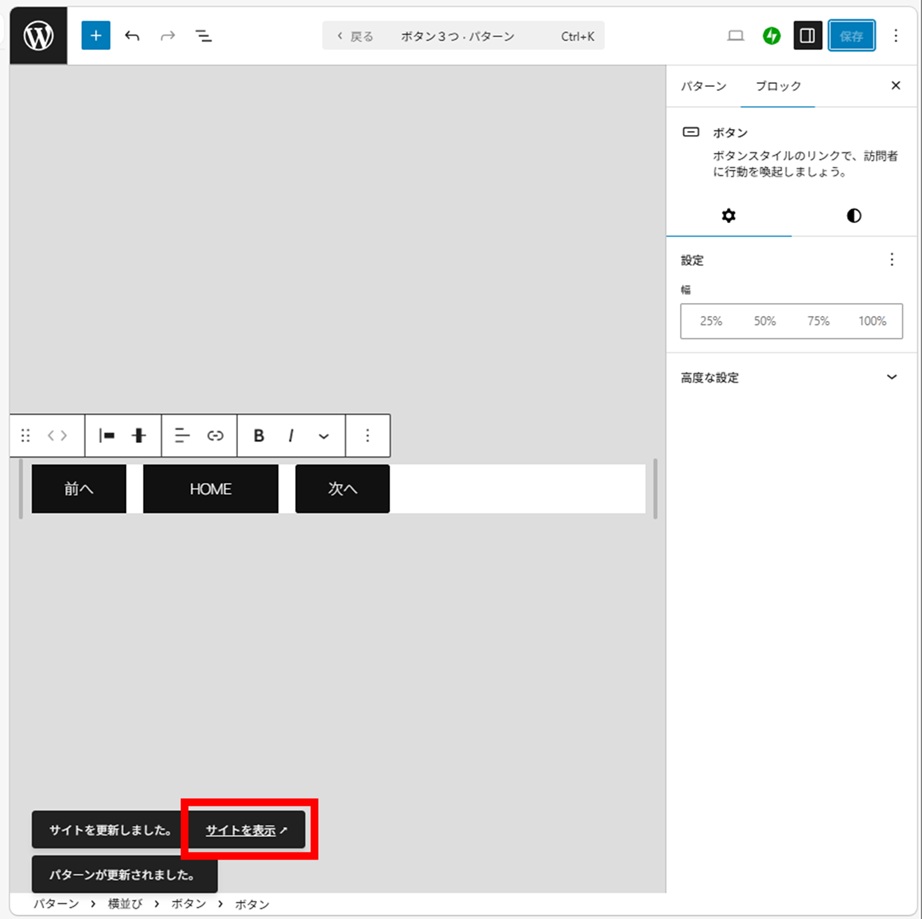
編集がすんだら右上の『保存』ボタンを押して左下から元のページに戻ります。
元のページの変更内容はすでに保存されています。
マイパターンの保存場所
マイパターンがある場所に行って、直接編集することもできます。
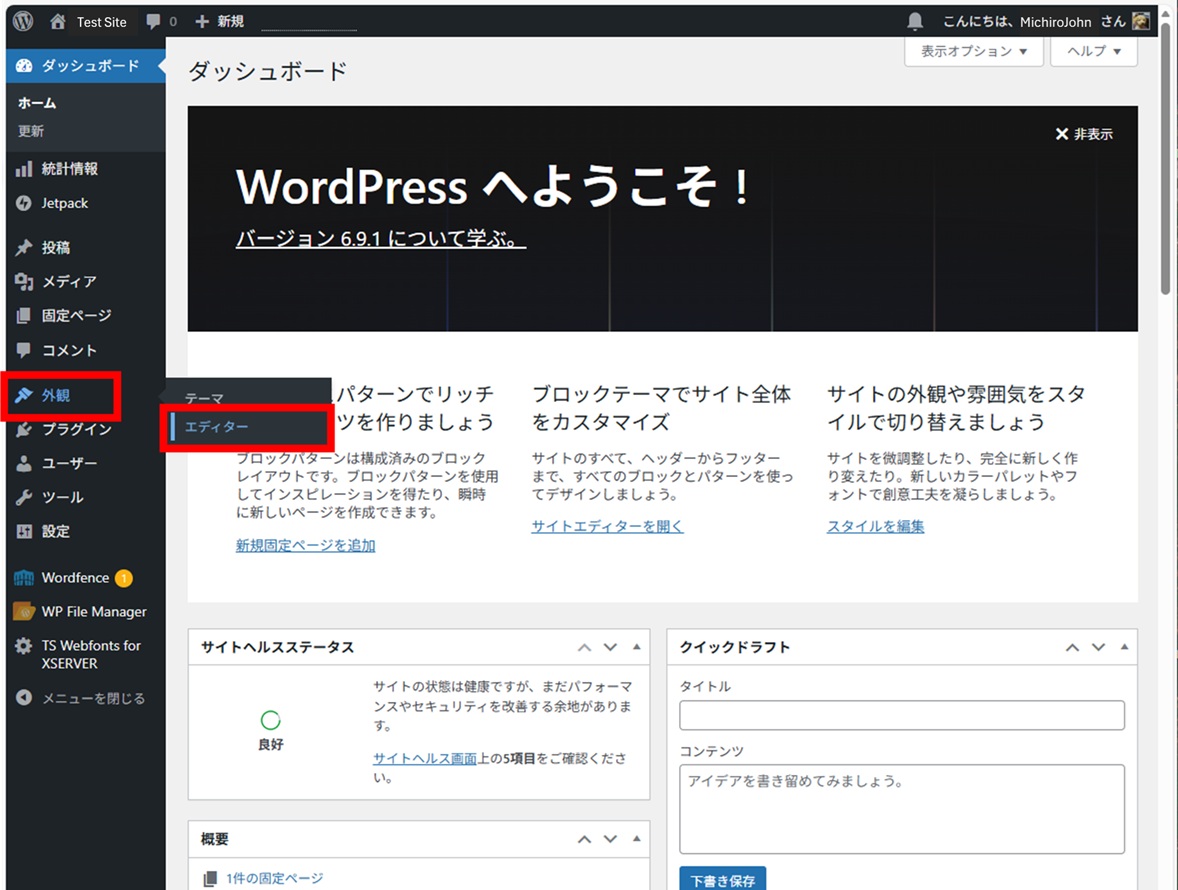
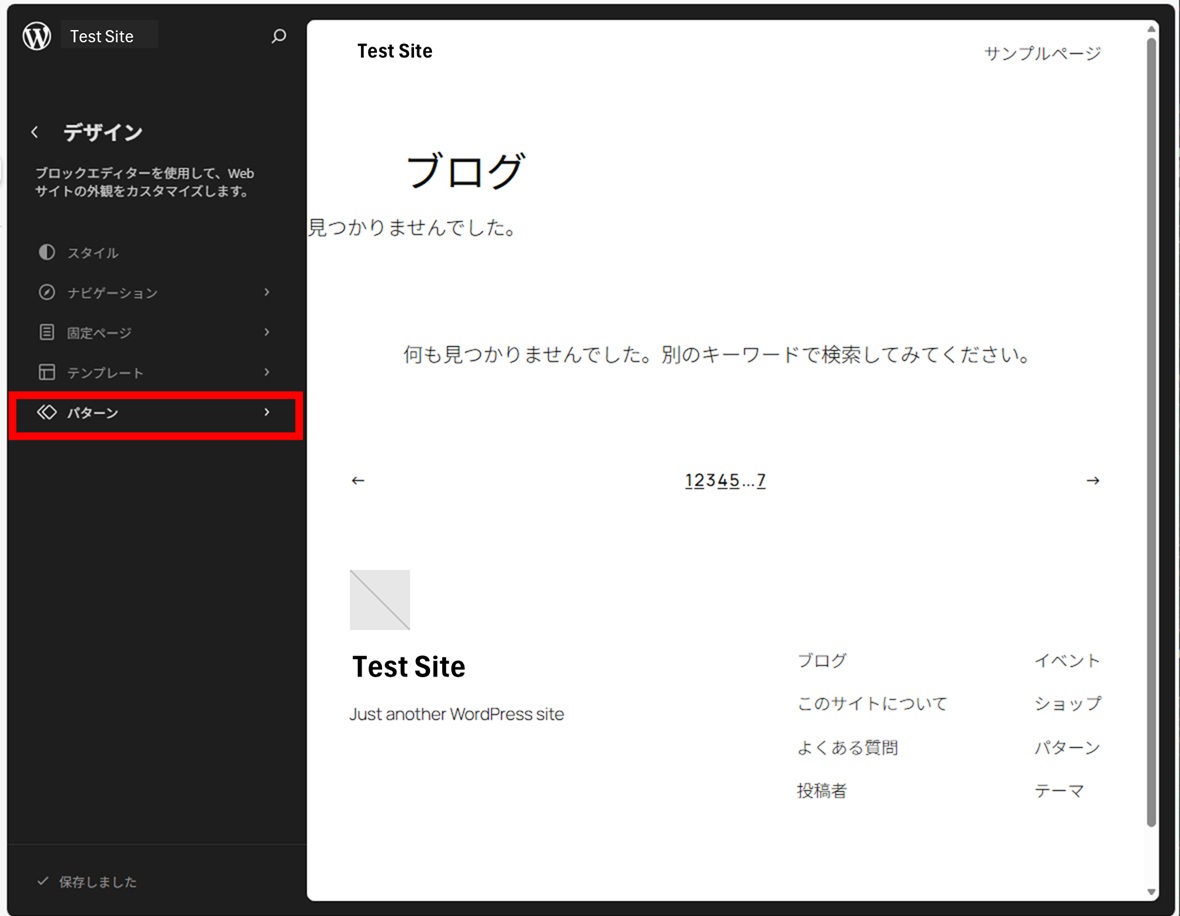
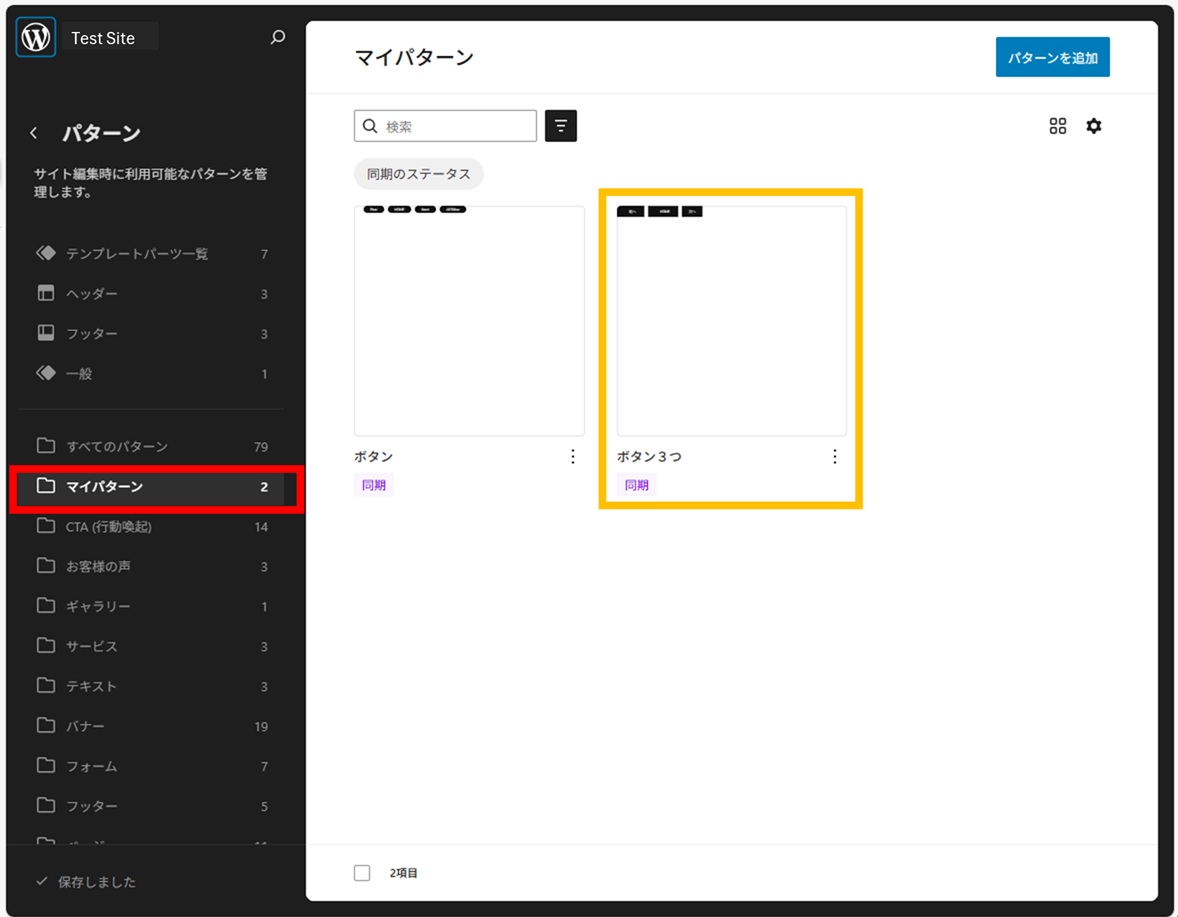
『外観』>『エディター』>『パターン』>『マイパターン』です。
結構深いところにあります (^_^;。
お疲れさまでした。
スポンサーリンク
この記事が『いいね!』と思ったら、広告をクリック ⇩⇩
そのクリックが私の収益につながります。やる気も出ます (^^;。
投げ銭するなら ——
Leave a comment(コメントを残す)